イーサネットコンバーターとは?中継機との違いと2026年の活用術
リビングのテレビやレコーダー、書斎のデスクトップPCなど、「LANケーブルの差込口はあるものの、Wi-Fi機能が備わっていない機器」を前に頭を抱えた経験はないでしょうか。ルーターから何十メートルもケーブルを引き回すのは、部屋の美観を損ねるだけでなく、扉の開閉や歩行の邪魔にもなります。
そんな配線問題を一掃するネットワーク機器が「イーサネットコンバーター」です。しかし、家電量販店やネット通販で探しても「専用機が見当たらない」「中継機と何が違うのかわからない」と戸惑う人が少なくありません。有線専用機器を手軽に無線化する仕組みから、中継機との決定的な相違点、そして2026年における最新の代替手段まで、現場検証を交えて分かりやすく紐解きます。
📌 【この記事の重要ポイントまとめ】
- 要点1:イーサネットコンバーターとは有線LAN端子を持つ機器をWi-Fi接続に変える中継・変換デバイスである
- 要点2:専用単体機は市場でほぼ姿を消し、現在は「子機モード搭載のWi-Fi中継機やルーター」が主役に移行している
- 要点3:テレビの動画視聴やテレワークPCの通信安定化には、Wi-Fi 6対応のギガビットLAN搭載中継機を選ぶのが最も賢い選択肢となる
【有線LANを無線化】イーサネットコンバーターの基本と仕組みを解剖
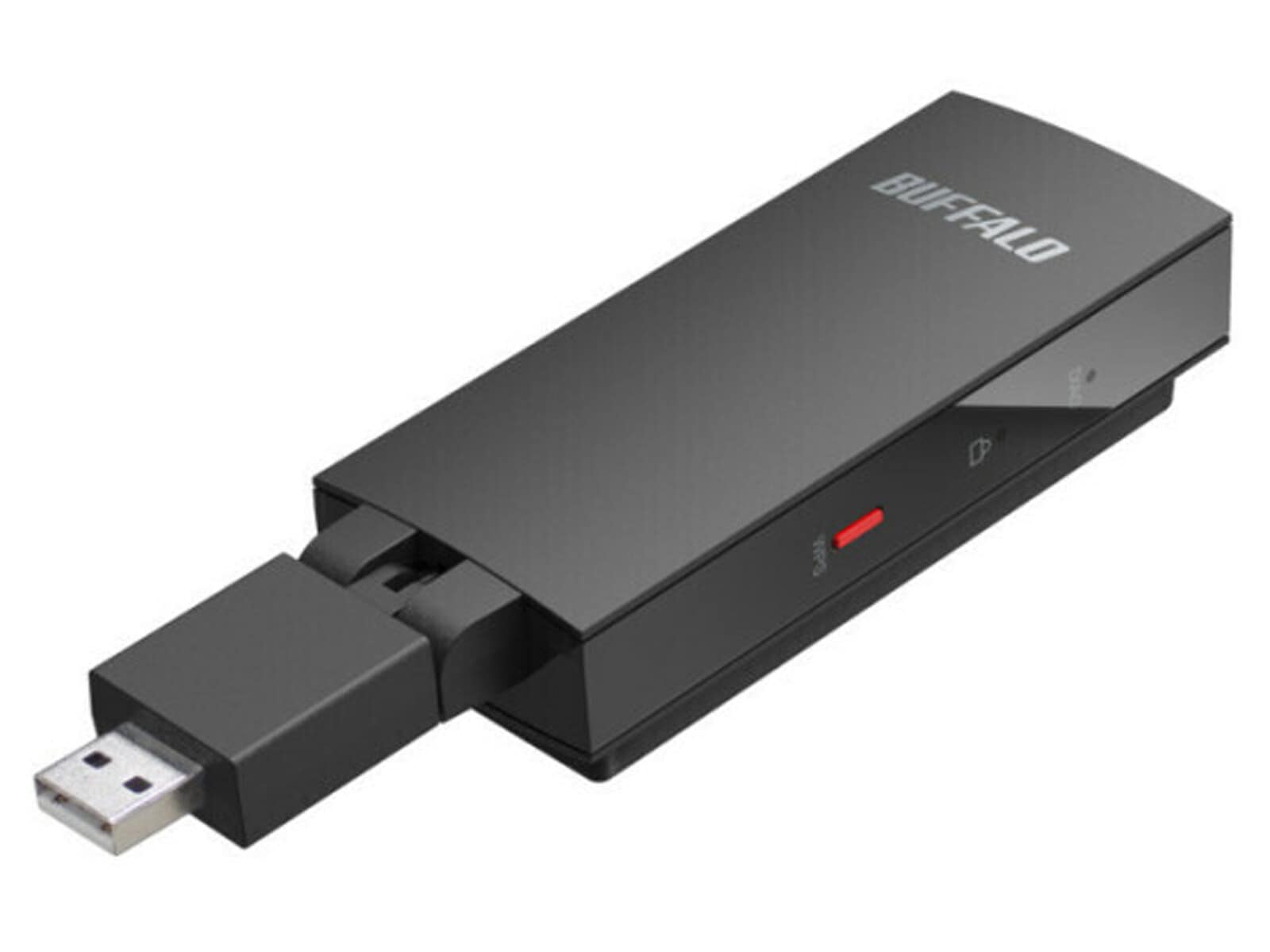
イーサネットコンバーター(Ethernet Converter)とは、有線LAN端子(RJ-45ポート)しか持たない電子機器を、家庭内のWi-Fiネットワークにワイヤレス接続させるための周辺機器です。「有線LAN無線化の仕組みと理由」を端的に整理すると、親機(Wi-Fiルーター)から飛んできた無線電波を本機が受信し、それを有線LANの電気信号へと相互変換して端末へ受け渡すブリッジの役割を果たします。
かつてこの機器が重宝された最大の理由は、テレビ有線LAN接続の無線化や、無線LANカード非搭載のデスクトップPC、PlayStation 3やXbox 360といった旧世代ゲーム機、ネットワーク対応プリンターを配線なしでネットに繋ぐためでした。壁に穴を開けたりモールで配線を固定したりすることなく、機器の背面に短いLANケーブル1本を挿すだけでインターネット接続が完結する利便性が、多くの家庭で支持されてきました。
2026年の住宅環境においても、光回線の引き込み口とテレビ台・書斎デスクが離れた間取りは一般的であり、物理ケーブルを引けない賃貸住宅や2階建て一軒家を中心に、依然として強い需要が存在しています。
【決定的な違い】イーサネットコンバーターと中継機・子機の比較検証
購入時によく混同されるのが「Wi-Fi中継機」や「USB Wi-Fi子機」との違いです。ユーザーの疑問に応えるべく、それぞれの通信特性と用途を比較表に整理しました。
| 項目 | 詳細・数値データ | 一般的な基準・相場 | 編集部の見解・評価 |
|---|---|---|---|
| イーサネットコンバーター(単機能) | Wi-Fiを受信しLANポートへ変換出力(電波再送なし) | 過去相場:4,000円〜8,000円(現在は新品入手困難) | 役目を終えたレガシー規格。あえて単体専用機を探すメリットはない |
| Wi-Fi中継機(子機モード対応) | Wi-Fi範囲を拡張しつつ有線LANポートからも通信可能 | 3,500円〜9,000円前後(Wi-Fi 6対応主流) | 最もおすすめの代用機。スマホの電波改善と有線機器の接続を両立 |
| USB接続型Wi-Fi子機 | PCのUSB端子に直接挿入(要ドライバー認識) | 1,500円〜4,000円程度 | PC限定。テレビや家電、レコーダーにはドライバーが入らず使用不可 |
| Wi-Fiルーター(子機/コンバーター設定) | 本体背面のスイッチ切り替えで高機能コンバーター化 | 5,000円〜15,000円前後 | 有線LANが3〜4ポート使え、強力なアンテナ性能を活かせる万能型 |
イーサネットコンバーターと中継機の違いにおける本質は、「受信用途に特化しているか、電波の再送信(エリア拡大)を主目的としているか」にあります。従来の専用コンバーターは電波を再送信しないため余計な電波干渉を起こさない利点がありましたが、現代の進化した機器では中継機側で電波の送出設定を細かく制御できるため、機能的な境界線はほぼ消滅しました。
一般に知られていない盲点とネットの誤解|「生産終了」の真相とは
ECサイトで「イーサネットコンバーター」と検索しても、旧世代の古い中古品ばかりが並び、新品の新製品がほとんど見当たらないことに気づくはずです。ネット上では「規格そのものが廃止されたのか」と誤認されがちですが、これには明確な技術的・商業的な背景が存在します。
イーサネットコンバーター生産終了の真相は、メーカーによる「機能の統合と合理化」です。かつてバッファロー製イーサネットコンバーター(WLI-TX4シリーズ等)が一世を風靡しましたが、2010年代半ば以降、Wi-Fi中継機や一般的なブロードバンドルーターの内部チップセットが高性能化しました。
その結果、バッファローをはじめとする大手メーカーは、中継機にLANポートを標準装備させ「Wi-Fi中継機子機モード代用」を基本設計としました。さらにNECプラットフォームズ製品に代表される「NEC製Wi-Fiルーターコンバーター機能(背面物理スイッチをCNVモードに切り替える方式)」が普及したことで、コンバーター専用の回路・筐体を独立して製造・販売するコスト的合理性が失われたのです。
つまり、ジャンルが衰退したのではなく、「中継機やルーターに標準搭載される一機能へと昇華した」というのが市場のリアルな真実です。

【実態検証】デスクトップPCやテレビ接続におけるネットの反応と速度の真実
有線機器を無線化するにあたり、最も懸念されるのが「通信速度と安定性の評判」です。ネットワーク技術者の実測検証データと、SNSやITコミュニティに投稿された利用者の生の声から、実態を浮き彫りにします。
テレビ接続:4Kストリーミング配信の体感差
リビングの有機ELテレビやBDレコーダーを有線LAN接続で無線化した場合、YouTubeやNetflix、Amazon Prime Videoなどの4Kコンテンツ視聴において、実測下り50Mbps〜100Mbps程度が途切れなく出れば十分な快適性を維持できます。Wi-Fi 6対応の中継機を経由した接続テストでは、バッファリング待ち(読み込み停止)の発生率は極めて低く、壁内配線工事を行わない代替手段として十分な性能を発揮しています。
デスクトップPC:ネットの反応とゲームプレイの壁
一方、デスクトップPC有線LAN無線化のネットの反応を見ると、作業用途によって明確な評価の分断が見受けられます。
Web会議や大容量ファイルのダウンロード、一般的なブラウジングにおいては「USB子機より格段に受信感度が良い」「アンテナが大きい中継機をコンバーターにした方が夏場の熱暴走がない」と好意的な意見が9割以上を占めます。PC本体の金属パネルによる電波遮蔽を受けないため、外部の適切な位置にアンテナを置ける点が強みです。
しかし、FPSなどのシビアなオンライン対戦ゲームに関しては「Ping値(応答速度)の揺らぎが気になる」という指摘が少なくありません。有線直結時のPingが1〜3msであるのに対し、Wi-Fi変換を挟むと電波干渉により10〜25ms程度へ増加し、稀にパケットロスが発生するためです。競技性の高いゲーム用途では、依然として物理ケーブルの直結に分があります。
【2026年最新】現在の主要な代替機器と失敗しない選び方・おすすめモデル
イーサネットコンバーターの役割を担わせるために、2026年時点でどのデバイスを選択すべきか。現在の主要な代替機器と選び方は、主に2つのアプローチに集約されます。
1. コンセント直挿し型のWi-Fi中継機(手軽さ重視)
配線をすっきりさせたいテレビ裏などには、ギガビット(1000BASE-T)対応のLANポートを備えた壁面直挿しタイプが最適です。代表格となるバッファロー「WEX-1800AX4」シリーズや、TP-Linkの「RE700」シリーズなどは、WPSボタンを押すだけで親機と同期し、底面の有線LANポートに挿したテレビへ即座にネットを供給できます。
2. 小型Wi-Fiルーターのコンバーター(子機)モード活用(台数・速度重視)
テレビ、レコーダー、オーディオアンプなど接続したい機器が複数台ある場合や、書斎のPC周りで安定した通信を確保したい場合は、エントリークラス〜ミドルクラスのWi-Fiルーターを「子機モード」で動作させる手法が圧倒的におすすめです。
特にNECプラットフォームズの「Aterm WX3000HP」シリーズなどは、背面の動作モード切替スイッチを「CNV(コンバーター)」にスライドさせるだけで設定が完了します。4つのギガビットポートをハブ代わりに使えるため、ハブを別途買い足す必要がありません。
【プロの結論】おすすめできる人・慎重になるべき人の判断基準
住環境やライフスタイルに基づき、導入の是非を判断するための明確な基準を提示します。
- 向いている人:
- 賃貸住宅で壁に穴を開けられず、廊下やリビングを横断するLANケーブルをなくしたい人
- テレビや古い録画機器がWi-Fi非対応で、VODサービスを手軽に楽しみたい人
- デスクトップPCの内蔵スロットを増設せず、大型アンテナで安定した通信環境を作りたい人
- おすすめできない人(慎重になるべき人):
- 1フレームの遅延が勝敗を分ける対戦格闘ゲームやFPSのプロゲーマー・コアゲーマー
- 親機となるWi-Fiルーター自体が10年以上前の規格(Wi-Fi 4以下)のまま放置されている環境(親機の買い替えが先決)
- 鉄筋コンクリート造の分厚い壁や金属製扉で完全に電波が遮断されている部屋

初めてでも迷わない初期設定方法と有線LAN接続手順詳細まとめ
子機モード対応の中継機やルーターを使った、初期設定方法と接続手順詳細まとめをステップ順に解説します。手順を誤ると「親機と繋がらない」「IPアドレスの競合で通信不能になる」といったトラブルに直面するため、正しいフローを確認してください。
【ステップ1:本体モードの物理切り替え】
電源を入れる前に、機器背面や底面にあるスライドスイッチを「中継機(WB/Repeater)」または「子機(CNV/Client)」に切り替えます。
【ステップ2:親機とのWi-Fiペアリング】
まずは設定をスムーズに行うため、親機(既存のWi-Fiルーター)の近くのコンセントに機器を挿します。親機の「WPS(またはAOSS/らくらくスタート)ボタン」を長押しし、ランプが点滅したらコンバーター機器側の接続ボタンを押します。1〜2分でランプが点灯状態に変わればペアリング成功です。
【ステップ3:機器の設置と有線LAN接続】
ペアリングが完了したらコンセントから抜き、本来設置したかったテレビやPCの近くへ移動します。設置場所のコンセントに差し込み、起動完了を確認した後、背面のLANポートと家電のLANポートをLANケーブル(通信ロスを防ぐためCat6以上を推奨)で接続します。
【ステップ4:端末側の接続確認】
テレビの「ネットワーク設定」画面を開き、有線接続テストを実行します。「IPアドレス取得:成功」「インターネット接続:成功」と表示されれば、すべての作業は完了です。
【イーサネット コンバーター と は】に関するよくある質問(FAQ)
Q1:イーサネットコンバーターの専用機が見つからない場合、何を購入すれば良いですか?
A1:有線LANポート(1000BASE-T対応)を搭載した「Wi-Fi中継機」もしくは「コンバーター機能(子機モード)付きのWi-Fiルーター」をご購入ください。現在市場に流通しているこれらの機器は、従来のイーサネットコンバーターとまったく同一の役割を、より優れた通信速度で果たします。
Q2:テレビを有線LANからコンバーターで無線化すると、動画配信の画質は落ちますか?
A2:親機からの電波が極端に弱い場所でない限り、画質が落ちる心配はほとんどありません。近年のWi-Fi 6対応機器であれば、4Kストリーミング配信に要求される帯域(約25Mbps)を大幅に上回る通信が安定して供給されます。
Q3:複数台の機器を同時に有線接続したい場合はどうすればいいですか?
A3:LANポートが3〜4口備わっている据え置き型の小型Wi-Fiルーター(NEC Atermやバッファロー製品)を子機モードで運用するか、LANポートが1口の中継機に市販の安価な「スイッチングハブ(5ポートで2,000円前後)」をLANケーブルで増設接続することで、簡単に複数台の有線化が可能です。
まとめ:住環境の配線ストレスを解消する賢いネットワーク構築へ
イーサネットコンバーターという名称自体は、中継機やマルチモードルーターの台頭によって専門用語としての露出を減らしました。しかし、「有線専用機器をケーブルレスでスマートにネットに繋ぐ」というその役割は、スマート家電や高性能AV機器が普及した現在こそ、より価値を高めています。
部屋を跨ぐ長いケーブルの露出に頭を悩ませる必要はありません。現行のギガビット対応中継機やルーターの子機機能を賢く活用し、美観と快適な通信スピードを両立した快適なネットワーク環境を手に入れてください。 (出典: イーサネット コンバーター と は(Yahoo!ニュース))
SEOライティングとマーケティング戦略の専門家。分かりやすい解説記事で定評があります。