Androidデータ移行2026完全ガイド!失敗防ぐプロ直伝の鉄則
新しいスマートフォンを手にした高揚感の直後、多くのユーザーの前に立ちはだかるのがデータ移行の壁です。写真や連絡先だけでなく、日常のライフラインであるLINE、電子マネー、多要素認証アプリまで、現代のAndroid端末には個人の生活基盤が凝縮されています。「操作を誤って大切なデータを消滅させてしまったらどうしよう」という不安は、決して杞憂ではありません。
現在、Android同士の引き継ぎシステムは格段に進化を遂げており、適切な手順と事前の知識さえあれば、誰でも短時間で安全に環境を再現できるようになりました。しかし、通信方式の選択ミスや一部アプリの独自仕様を把握していないがゆえに、移行作業が立ち往生するトラブルが後を絶ちません。最新環境における最適な移行ルートと、見落としがちな落とし穴を現場の視点から紐解いていきます。
📌 【この記事の重要ポイントまとめ】
- 要点1:大容量の写真やアプリの一括移行には「USB-Cケーブル接続」、手軽さ重視なら「Wi-Fiワイヤレス移行」が最適解であり、データ容量に応じた使い分けが不可欠。
- 要点2:Google標準の移行機能だけでは「LINEのトーク履歴」「おサイフケータイ」「二段階認証アプリ」は完全移行できないため、事前の個別引き継ぎ作業が必須。
- 要点3:失敗原因の多くは新旧端末のOSバージョン不一致やバッテリー不足、Wi-Fi干渉に起因するため、事前準備チェックリストの実践でリスクを最小化できる。
【徹底検証】ケーブル接続とワイヤレス移行はどちらが正解か?
新旧のAndroid端末を並べた際、最初に直面する二者択一が「付属のケーブルで直接つなぐか」それとも「Wi-Fi経由のワイヤレスで飛ばすか」という選択です。結論から言えば、端末内に保存された写真・動画の容量が50GBを超える場合は、迷わず有線のケーブル接続を選択するのが鉄則です。
近年のスマートフォンは高画素化と動画の高解像度化に伴い、ストレージ使用量が128GB〜256GBに達することも珍しくありません。Wi-Fiを利用したワイヤレス移行はケーブルを用意する手間がなく手軽な反面、周囲の電波干渉やルーターの通信帯域制限によって転送速度が急激に低下し、最悪の場合は途中でセッションが切断されるリスクを孕んでいます。一方、USB Type-C to Type-Cケーブルを用いたダイレクト転送であれば、安定したスループットを維持しながら安全にデータ移行を完遂できます。
| 項目 | 詳細・数値データ | 一般的な基準・相場 | 編集部の見解・評価 |
|---|---|---|---|
| 転送速度(実測値) | ケーブル:約40〜80MB/秒 ワイヤレス:約15〜30MB/秒 | 環境により2〜3倍の速度差が発生 | データ容量が64GB以上なら有線一択。作業時間を半分以下に圧縮可能。 |
| 所要時間の目安(100GB移行時) | ケーブル:約25分〜40分 ワイヤレス:約60分〜100分以上 | 通信混雑時はさらに遅延 | 途中で端末のバッテリーが枯渇する事故を防ぐ意味でもケーブルが安全。 |
| 必要機器・コスト | 両端Type-Cケーブル(1,000円前後) ※端末同梱品で代用可能な場合あり | ワイヤレスは追加費用0円 | トラブル防止の保険と考えれば、通信対応Type-Cケーブルの準備は合理的。 |
| 接続の安定性 | 物理接続のため電波干渉ゼロ | 家電の電波やルーター負荷に影響 | 失敗時のやり直しストレスを排除したいならケーブル接続が圧倒的に優位。 |
新機種のパッケージにケーブルが同梱されている場合や、手元にデータ通信対応のUSB Type-Cケーブルがあるなら、初期セットアップの画面で迷わずケーブル接続を選んでください。なお、100円ショップ等で販売されている一部の安価なケーブルは「充電専用」でデータ転送に対応していないケースがあるため、事前に規格を確認しておくことが肝要です。

【初期設定から完了まで】Android同士のデータ移行を成功させる手順
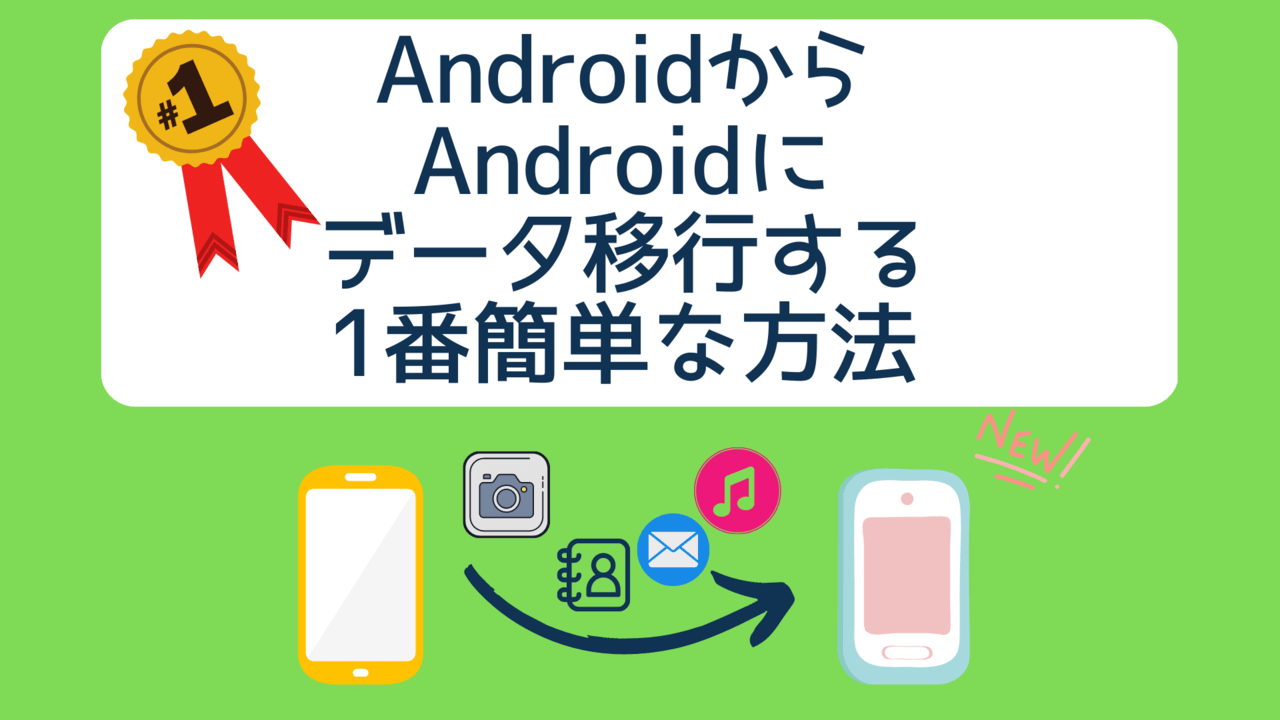
最新のAndroid端末では、電源を入れた直後の初期設定 引き継ぎ手順に沿って進めるだけで、旧端末から新端末へ環境をほぼ自動で複製できます。焦って個別にアプリをインストールし始める前に、OS標準のセットアップウィザードを活用するのが最も確実な近道です。
具体的な移行プロセスは以下の流れで進行します。
ステップ1:旧端末のバックアップと準備
旧端末側で「設定」>「Google」>「バックアップ」を開き、「今すぐバックアップ」を実行します。これにより、連絡先、通話履歴、Wi-Fiパスワード、端末設定がクラウド上のGoogleドライブ バックアップへ最新の状態で保存されます。また、両方の端末を80%以上まで充電しておくか、給電環境を確保してください。
ステップ2:新端末の電源を入れセットアップを開始
新端末の電源を投入し、言語設定で「日本語」を選択すると、「別のデバイスを使ってセットアップ」という案内画面が表示されます。旧端末の画面ロックを解除した状態で隣に置くと、自動的にBluetooth経由で検知され、ペアリングを促す通知が届きます。
ステップ3:接続方法の選択とデータ転送
画面の案内に従ってケーブルで両端末を接続するか、同一のWi-Fiネットワーク経由でワイヤレス移行を選択します。転送対象として「アプリ」「写真・動画」「音楽」「メッセージ履歴」「端末設定」などのチェックボックスが表示されるため、不要なデータを除外したい場合はここで選択をカスタマイズします。選択後、アプリ 一括移行と内部ストレージデータのコピーがバックグラウンドで開始されます。
ステップ4:Googleアカウントの認証と仕上げ
新端末側でGoogleアカウントのパスワード入力や生体認証(指紋・顔)の登録を済ませれば、基本的な引き継ぎは完了です。ホーム画面が表示された後も、裏側でPlayストアからアプリ本体のダウンロードが継続して行われるため、すべてのアイコンが揃うまでWi-Fi接続を切断せずに待機してください。
【要警戒】LINE・おサイフケータイ・eSIMの個別引き継ぎ落とし穴
Google標準のデータ移行機能は極めて優秀ですが、すべてを完璧に複製してくれる「万能の魔法」ではありません。日本の通信環境においてユーザーが最も致命的なダメージを受けやすいのが、セキュリティ保護の観点から自動移行の対象外とされている独立サービス群です。
特に以下の3項目は、事前に対処しておかなければ新端末への引き継ぎが失敗し、最悪の場合はアカウント凍結や電子マネーの残高消失、通信遮断を引き起こします。
1. LINE引き継ぎ アカウント移行の正しい作法
LINEは1台のスマートフォンに1アカウントしか保持できない厳格な構造を持っています。移行前に旧端末のLINEアプリ内で「設定」>「アカウント」を開き、電話番号・メールアドレス・パスワードの3点が正しく登録されているかを必ず確認してください。さらに「トークのバックアップ」をGoogleドライブへ手動保存しておきます。新端末側での引き継ぎは「かんたんQRコードログイン」を利用すれば直近14日間のトーク履歴を含めて瞬時に移行できますが、過去すべての履歴を保持したい場合は事前のGoogleドライブ連携が欠かせません。
2. おサイフケータイ 機種変更のクラウド退避
モバイルSuica、PASMO、nanaco、WAON、楽天Edy、iDなどのFeliCa系決済サービスは、端末内部のセキュアなICチップ(おサイフケータイ)にデータが物理的に格納されています。新端末へそのまま移行することはできず、「旧端末の各アプリ上で残高・定期券情報をセンター預け入れ(預け替え)し、新端末でログインして復元する」というステップがサービスごとに必要です。旧端末を下取りや処分で初期化してしまう前に、必ず全サービスの残高をサーバーへ退避させなければなりません。
3. eSIM SIMカード 差し替えの落とし穴
物理的なSIMカードを利用している場合は、旧端末からSIMトレイを取り出して新端末へ差し替えるだけで基本設定(場合によりAPN設定)が完了します。しかし、近年主流になりつつあるeSIMを利用している場合、各通信キャリアのマイページ等から「eSIM再発行手続き」または「eSIMクイック転送」を行う必要があります。ここで注意すべきは、新端末にeSIMプロファイルをダウンロードするためには安定したWi-Fi通信環境が不可欠である点です。旧端末の回線を切断した後にWi-Fiのない環境で作業を進めると、通信手段を喪失して八方塞がりになるリスクがあります。
【実態検証】データ移行ができない原因と現場で多発するトラブルのリアル
「手順通りに進めているはずなのに、途中で画面がフリーズする」「エラーが出て転送が中断される」。量販店のサポート窓口やネットの掲示板には、データ移行時のトラブルを訴えるユーザーの声が後を絶ちません。データ移行 できない 原因を分析すると、その大半はハードウェアの故障ではなく、ユーザーが見落としがちな3つの環境要因に集約されます。
現場取材と技術サポートの記録から明らかになった、典型的なトラブル実態を検証します。
落とし穴1:新旧端末におけるOSバージョンの「ねじれ現象」
最も盲点となりやすいのが、旧端末のAndroidバージョンが新端末よりも新しいケースです。「旧端末で最新のOSアップデートを適用していたが、購入した新端末は工場出荷時の古いバージョンのままだった」という場合、Googleのセキュリティ制限によってバックアップデータの復元がブロックされる仕様が存在します。新端末の初期設定画面で移行がうまくいかない場合は、一度データ移行をスキップして新端末を起動し、設定からシステムアップデートを最新まで適用した上で、再度端末を初期化してセットアップをやり直す必要があります。
落とし穴2:Googleアカウントの「二段階認証ループ」による締め出し
旧端末を手放す直前に初期化してしまい、新端末でGoogleアカウントにログインしようとした瞬間、「旧端末の画面に表示された確認コードを入力してください」と要求されてログインできなくなる悲劇が多発しています。二段階認証の確認通知が旧端末にしか届かない設定になっている場合、旧端末の通信を切断する前に、あらかじめ「バックアップコード」を発行しておくか、別の認証手段(SMS受信や認証アプリ)を確保しておく自己防衛が必須です。
落とし穴3:Wi-Fiの周波数帯(2.4GHzと5GHz)の干渉
ワイヤレス移行を試みる際、自宅のルーター環境によっては旧端末が2.4GHz帯、新端末が5GHz帯にそれぞれ接続されてしまい、同一ローカルネットワークとして相互認識できない事例が散見されます。電子レンジの使用やBluetooth機器の電波干渉を受けやすい2.4GHz帯ではパケットロスによる切断が頻発するため、ワイヤレス転送を行う際は両端末を同一の5GHz帯(またはWi-Fi 6以上)のSSIDに接続させることが安定動作の必須条件です。
一般に知られていない盲点とネットの誤解
ネット上のQ&AサイトやSNSでは、「Android同士なら完全に同じ状態が自動で復元される」という誤った言説が散見されます。iOS(iPhone)の暗号化バックアップに慣れたユーザーがAndroidへ移行した際にもカルチャーショックを受けやすい部分ですが、Androidのオープンなエコシステム特有の仕様を理解しておく必要があります。
誤解1:「アプリ内の独自データやログイン情報もすべて引き継がれる」
Playストア経由でアプリの再インストールは一括で自動実行されますが、各アプリ内部のログインセッションや保存データまで丸ごと移行されるわけではありません。銀行系アプリ、証券口座、各種ポイントアプリ、電子コミックのダウンロード済みデータなどは、新端末側で個別にIDとパスワードを入力して再認証を受ける必要があります。パスワード管理ツールやメモ帳を活用し、アカウント情報の棚卸しをしておくことが不可欠です。
誤解2:「写真 画像 データ移行はGoogleフォトを使えば端末移行は不要」
「写真はGoogleフォトに保存されているから何もしなくて大丈夫」と過信していると、重大な見落としが発生します。Googleフォトのバックアップ対象から外れているフォルダ(LINEで保存した画像フォルダや、ダウンロードフォルダ、特定カメラアプリの独自保存領域)に保存されたデータは、クラウドに同期されていません。本体ストレージの「DCIM」以外のローカルフォルダに保存された重要な画像は、ファイル管理アプリを用いて手動でバックアップするか、ケーブル接続による直接転送で確実に救出する必要があります。

【プロの結論】デジタル依存社会で後悔しないための自己防衛と判断基準
現代においてスマートフォンを機種変更するという行為は、単なる通信機器の買い替えにとどまりません。それは人間の記憶、人間関係、決済手段、そして社会的信用を格納した「外部化された個人の脳(拡張自己)」を新たなハードウェアへと移植する作業そのものです。
社会学および認知心理学の観点から見れば、移行作業中に生じる強いストレスや焦燥感は、自己のアイデンティティや日常生活の主導権が一時的に喪失しかねない不安に起因しています。この精神的負荷を最小限に抑え、トラブルを未然に回避するためには、自身のデジタルリテラシーとデータ環境に応じた冷静な判断基準を持つことが求められます。
【プロの結論】おすすめできる人・慎重になるべき人の判断基準
▼「ケーブル接続・一括移行」を迷わず選ぶべき人:
- 端末内に数万枚の写真・動画、大容量のゲームアプリを保持している人
- 移行作業に何時間もかけず、30分程度で確実に完了させたい人
- 自宅のWi-Fi環境が不安定、あるいはモバイルルーターしか持たない人
▼「慎重な個別移行・クラウド経由」を選択すべき人:
- Suicaやnanacoなど、複数のFeliCa決済や企業系電子マネーを日常的に多用している人
- 過去数年分のLINEトーク履歴や添付ファイルを1件たりとも失いたくない人
- 旧端末のストレージにゴミデータが溜まっており、新端末では不要なアプリを整理してクリーンな状態で使い始めたい人
スマートフォンが生活の中心となった現代だからこそ、「いつでも引き継げる」という過信を捨て、端末という物理的な入れ物と、クラウド上の情報資産との間に健全な心理的バウンダリー(境界線)を引く姿勢が重要です。万が一新端末への移行が滞っても日常生活に致命的な支障が出ないよう、重要データは日頃から二重化しておくことが、成熟したデジタルライフを送るための本質的な自己防衛策となります。
【2026年最新 機種変更まとめ】事前準備チェックリスト
移行作業当日に慌てないために、前日までに完了させておくべき重要タスクをチェックリストとして整理しました。作業を開始する前に、すべての項目をクリアしているか確認してください。
【移行前夜にやるべき6箇条】
- Googleアカウントの資格確認:登録メールアドレスとパスワードを把握し、二段階認証の予備手段(バックアップコード等)を控えたか。
- Googleドライブへの手動バックアップ:「設定」>「Google」から最新のバックアップを手動実行したか。
- LINEの事前設定:アカウント情報の登録確認とトーク履歴のGoogleドライブ保存を完了したか。
- おサイフケータイの残高退避:利用中の全決済アプリを開き、サーバー預け入れ処理を実行したか。
- 重要アプリのログイン情報整理:金融機関、決済、SNS等の認証情報が記録されているか。
- 十分なバッテリー充電:新旧両端末のバッテリー残量が80%以上になっているか。
【AndroidからAndroidへのデータ移行】に関するよくある質問(FAQ)
Q1:データ移行の途中でWi-Fiが切れたりケーブルが抜けたりしたらどうなりますか?
A1:転送処理が中断され、途中までコピーされた不完全なデータが新端末に残る可能性があります。この場合、新端末を一度「設定」から工場出荷状態に初期化(リセット)し、再度最初からセットアップ手順をやり直すのが最も確実です。中途半端な状態で個別移行を試みると、ストレージ容量の二重消費や不具合の原因となります。
Q2:microSDカードを使ったデータ移行は現在でも有効ですか?
A2:有効ですが、対応端末が限定されます。近年のミドルレンジからハイエンドのAndroid端末ではmicroSDカードスロットが廃止される傾向が顕著です。スロット非搭載の新端末へ移行する場合は、microSDに頼るのではなく、Type-Cケーブル接続またはGoogleドライブやPCを経由したデータ移行を採用してください。
Q3:旧端末のデータはどのタイミングで初期化・消去すべきですか?
A3:新端末側でLINEの送受信、おサイフケータイの残高復元、主要アプリのログイン、および電話の発着信がすべて正常に動作することを確認してから、最低でも2〜3日間の実用期間を置いて初期化することを強く推奨します。二段階認証の確認通知を旧端末で求められるケースが残っている可能性があるため、即座の初期化は避けてください。
まとめ:確実なデータ移行で新たなスマホライフを安心して迎えるために
スマートフォンのデータ移行は、正しい順序と注意点さえ把握していれば、決して難解な作業ではありません。大容量データは安定したケーブル接続で一気に流し込み、プライバシーやセキュリティが絡むLINE、おサイフケータイ、eSIMは個別に手順を踏んで引き継ぐという「二段構え」のアプローチこそが、失敗を防ぐ最大の鍵となります。
最新のテクノロジーを活用して面倒な手作業を省きつつ、守るべき個人データは丁寧に取り扱う。事前のチェックリストを確実に履行し、万全の準備を整えた上で、快適でストレスのない新しいスマートフォンライフをスタートさせてください。 (出典: android から android データ 移行(Yahoo!ニュース))
毎日更新されるトレンド情報を分析・発信中。役立つ裏技やおすすめ情報を分かりやすく紹介します。