突然パソコンの電源が入らない!故障と諦める前の復旧手順と見極め
📌 【この記事の重要ポイントまとめ】
- 要点1:通電ランプの有無や点滅パターンを確認するだけで、故障箇所が「給電経路」「パーツ故障」「OS不具合」のどこにあるかを正確に絞り込める。
- 要点2:ノートPC・デスクトップを問わず、電源ケーブルや周辺機器を外して行う「完全放電」により、約4割のトラブルは費用をかけずに自力復旧できる。
- 要点3:電源ボタンの連打や無謀な強制終了の繰り返しはSSD・HDDを破壊する恐れがあり、自力対応の限界(修理相場1.5万〜5万円)とデータ保護の優先度を見極める冷静さが不可欠である。
【2026年最新】突然パソコンの電源が入らない…故障と決めつける前の初期切り分け
パソコンのスイッチを押しても全く動かない場合、焦る気持ちを抑えてまず観察すべきは「機器の反応の有無」です。一言に「電源が入らない」と言っても、電気そのものが本体に届いていないのか、通電はしているが映像出力やシステムの立ち上げで止まっているのかによって、対処の方向性は180度異なります。
最初に着目すべきは、ACアダプター通電確認ランプや本体側のLEDインジケーターです。多くのノートパソコンや充電器には、コンセントからの電力が正常に供給されているかを示す極小のLEDライトが備わっています。このランプが完全に消灯している場合、本体の故障を疑う前に、コンセントのタップ不良、ケーブルの断線、あるいはUSB Power Delivery(PD)充電器の出力ワット数不足といった外部要因をチェックしなければなりません。
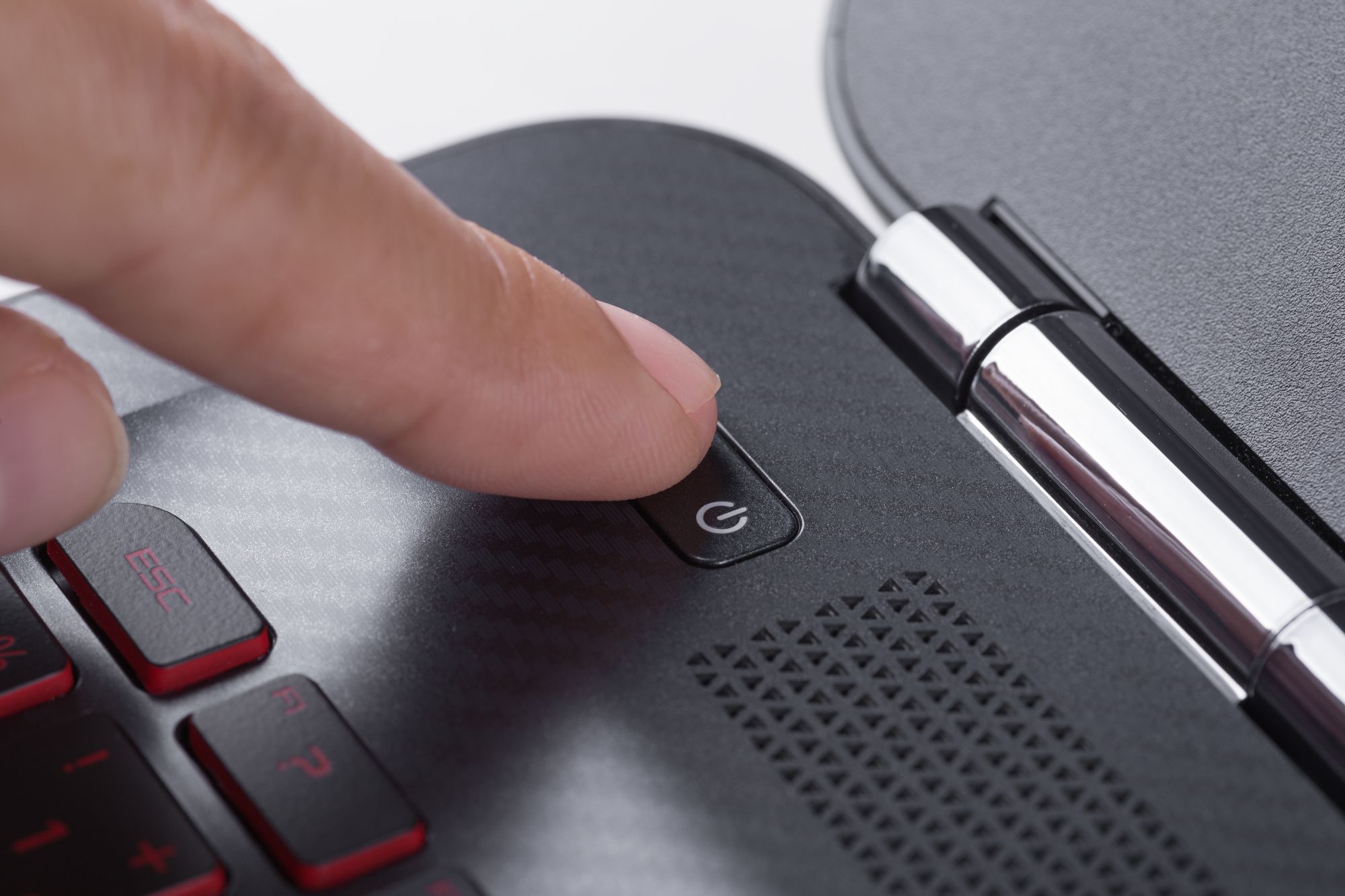
特にパソコン電源ボタン反応なしという状態では、電源スイッチの物理的な接触不良や、内部バッテリーの完全放電(過放電保護回路の作動)が疑われます。一方で、電源ボタンを押した際にパソコン電源入らないランプ点滅という挙動を示す場合は、マザーボードが何らかのエラーコードを発信しているか、給電電圧が規定値に達していない警告であることが大半です。各メーカー(Lenovo、DELL、HP、ASUS、NEC、富士通など)のサポート規定では、点滅の回数や色(白・オレンジ・赤)によって「メモリ認識不良」「バッテリー異常」「基板障害」を明確に判別できるよう定義されています。
【まず試すべき神手順】ノートPCもデスクトップも即効で蘇る「放電・リセット」の真実
修理サポートセンターのエンジニアが現場で真っ先に実施する基本処置、それが「放電処置(帯電リセット)」です。パソコン内部のコンデンサや半導体チップは、長時間の連続駆動、スリープ運用の継続、あるいは冬場の静電気や夏場の高湿度によって不要な電荷を蓄積(帯電)してしまう性質があります。この微小な電気がノイズとなり、保護回路が過剰に作動して電源投入を遮断してしまうのです。
ノートパソコン電源が入らない放電の手順は極めてシンプルです。まず本体に接続されているACアダプター、マウス、外付けHDD、USBメモリ、外部モニターなど、あらゆるケーブルと周辺機器をすべて物理的に取り外します。バッテリーが取り外せる旧型モデルであればバッテリーも外します。完全な単体状態にした上で、電源ボタンを30秒〜1分間長押しし、その後コンセントに繋がず約15分〜30分間放置してください。これにより、基盤内部に滞留していた余剰電荷が自然に抜けます。その後、まずは余計な周辺機器を繋がず、純正ACアダプターのみを直接壁のコンセントに挿して電源を投入します。
一方、タワー型のデスクトップパソコン電源入らない原因として帯電が疑われる場合も同様のアプローチが有効です。背面の主電源スイッチを「◯(OFF)」にし、電源ケーブルを抜きます。その状態で電源ボタンを数回空押しし、内部回路のマザーボード帯電リセットを促します。近年主流となっているBTOパソコンや自作機では、CMOSクリア(ボタン電池の一時的な取り外しやジャンパピンのショート)を行うことで、BIOS/UEFIの設定異常を初期化し、劇的に起動が回復するケースが多発しています。これらは工具をほとんど使わずに検証できるため、費用を投じる前に必ず実践すべき工程です。
【症状別トラブルシューティング】ファンは回るが画面が映らない・ランプ点滅の深層
電源スイッチを押した際、内部の冷却ファンやLEDファンは勢いよく回るものの、ディスプレイが真っ暗なままというケースがあります。いわゆるパソコンファン回るが画面映らないという症状です。この場合、給電そのものは機能しているため、問題は「映像出力系統」「メインメモリ」「ストレージ」のいずれかに絞られます。
ノートPCの場合、液晶パネルのバックライト切れやフレキシブルケーブルの断線によって、システム自体は起動しているのに画面だけが消えている可能性があります。スマートフォンのライトを液晶画面に密着させて斜めから照射し、薄っすらとWindowsのロゴやデスクトップアイコンが見える場合は、液晶パネル周りのトラブルです。また、HDMIケーブル等で外部テレビや別モニターに映像を出力できるか確認することで、画面側の故障かPC中枢部の故障かを即座に切り分けられます。
デスクトップPCにおいては、グラフィックボードの接触不良や、経年劣化によるパソコン電源ユニット故障症状が疑われます。電源ユニットは、経年劣化が進むと「ファンを回す程度の低電圧(12V/5V)は出力できるが、CPUやグラフィックボードが高負荷で要求する安定したアンペア数を供給できなくなる」という特性を持ちます。スイッチを押した一瞬だけファンがピクッと動いて止まる、あるいは甲高い異音(コイル鳴き)がする場合は、電源ユニット内部の電解コンデンサ寿命の可能性が極めて濃厚です。
さらに見逃せないのが、Windows11強制終了後電源入らないというシステム起因のトラップです。Windows 11の月例アップデート適用中やバックグラウンド処理中にフリーズし、焦って電源ボタンを長押しして強制終了させた場合、高速スタートアップ機能の一時ファイルが破損します。これにより次回起動時のブートシーケンスが永久ループに陥り、電源ランプが点滅したまま起動不能になる事象が頻発しています。この状態から復帰させるには、電源投入時にメーカーロゴが出た段階でF8キーやShiftキーを連打し、回復環境(WinRE)を呼び出して「スタートアップ修復」や「システムの復元」を試みる必要があります。

【実態検証】利用者の生の声と修理現場が明かす「実は故障ではなかった」リアル
ネット上の質問コミュニティやSNS(知恵袋、X、5ちゃんねる等)には、連日のように「昨日まで動いていたのに突然電源が入らない」という悲鳴が投稿されています。しかし、ITジャーナリストや修理専門スタッフが蓄積した実際のカルテを分析すると、ユーザーの思い込みと実際の現場検証結果には大きな乖離が存在します。
「修理に出したら『ACアダプターのコンセント側プラグが緩んでいただけだった』と診断され、点検作業料数千円が無駄になった」「社用PCが立ち上がらずパニックになったが、同僚のUSB-C充電器を借りたら一発で起動した。純正アダプターの断線だった」といった証言は後を絶ちません。ある大手PC修理チェーンのベテラン技術者は、取材に対して次のように現場のリアルを語っています。
「持ち込まれる電源トラブル端末の実に2割以上は、電源タップ自体の劣化やスイッチの切り忘れ、あるいは本体内部のホコリ詰まりによる熱暴走保護です。特に愛煙家の部屋やペットのいる環境で使われているタワー型PCは、吸気口に毛やホコリがフェルト状に蓄積し、電源ユニット内部の安全装置が働いて通電をブロックしているケースが目立ちます。清掃と放電だけで元気に動き出すパソコンを、私たちは毎日のように見ています」
一方で、最も恐ろしいのはユーザー自身のパニックによる二次被害です。電源が入らないことに動揺し、電源ボタンを1秒おきに何十回も連打したり、本体を激しく叩いたりする行動が見られます。最新のPCに搭載されているNVMe SSDは、不完全な通電と遮断を連続して浴びせられると、コントローラーチップが破損して二度とデータを読み出せなくなる致命傷を負います。機器が沈黙した時ほど、一切の物理的衝撃を避け、静かに電源系統の確認へ進む精神的な余裕が求められます。
【費用と寿命の比較検証】修理か買い替えか?プロが教える損益分岐点と業者選び
自力での放電やケーブル確認をすべて試しても反応がない場合、物理パーツの交換修理、あるいはPCの買い替えを検討するフェーズに入ります。ここで多くのユーザーが悩むのが「いくらかかるのか」「古いPCに修理代を払う価値があるのか」という費用対効果の問題です。
以下の表は、一般的なパソコン電源入らない修理費用相場と作業期間、および編集部が推奨する判断基準をまとめた客観的データです。
| 項目 | 詳細・数値データ | 一般的な基準・相場 | 編集部の見解・評価 |
|---|---|---|---|
| ACアダプター・ケーブル交換 | 断線、端子破損、PD充電器劣化 | 3,000円 〜 9,000円(即日〜2日) | 最も安価。純正品または規格適合品を取り寄せて即解決可能。 |
| デスクトップ電源ユニット交換 | ATX規格、650W〜850Wユニット交換 | 15,000円 〜 30,000円(工賃込・1〜3日) | 費用対効果が高い。交換によりPCの寿命が大幅に延びるため修理推奨。 |
| ノートPCバッテリー・充電ポート交換 | 内部リチウムイオン電池、Type-C基板 | 12,000円 〜 25,000円(3〜7日) | 購入から3年以内の端末なら修理一択。モバイル用途の復活が見込める。 |
| マザーボード交換(基板修理) | CPU直付け基板、チップセット全損 | 35,000円 〜 70,000円以上(1〜3週間) | 購入から4年以上経過している場合、買い替えを強く推奨。 |
| データ復旧専門業者(基板重度障害) | PC本体ではなくSSD/HDDからの抽出 | 50,000円 〜 250,000円以上(3〜10日) | データ救出が最優先の場合のみ利用。信頼できる大手の選定が必須。 |
ここで重要な分岐点となるのが「パソコン本体の価値」と「内部データの価値」を明確に切り離して考えることです。本体が起動しなくても、内部のSSDやHDDが無事であれば、ストレージを取り出して外付けケース(2,000円程度)に収めるだけで、別のPCからすべての写真や仕事ファイルを読み出せます。
もしストレージ自体に重篤なクラッシュが発生している場合、ネット上のパソコンデータ復旧業者評判を精査しなければなりません。残念ながら市場には、Web広告で「一律5,000円〜」と極端に安価な金額を謳い、機器を預けた後に「重度障害のため数十万円が必要。キャンセル時は高額な診断料を請求する」と脅しをかける悪質なサルベージ業者が散見されます。データ復旧を依頼する際は、日本データ復旧協会(DRAJ)に加盟している企業や、クリーンルーム設備を自社保有し事前見積もりを明瞭に提示する業者を選ぶことが鉄則です。
一般に知られていない盲点とネットの誤解|絶対にやってはいけないNG行動
ネット上の真偽不明なアドバイスを鵜呑みにして、修復可能だったパソコンを完全に「トドメを刺してしまう」ユーザーが後を絶ちません。現場取材で判明した、代表的な誤解と危険な行動を整理します。
第1の誤解は、「画面が映らない時は、叩いたり揺すったりすれば接触が戻る」という昭和の家電的アプローチです。現代のパソコンはナノメートル単位の微細回路で構成されており、物理的な衝撃はマザーボードの半田クラック(微小なひび割れ)を深刻化させ、通電不能を決定的なものにします。
第2の誤解は、「電源ボタンを何度もカチカチ押し続ける」行為です。電源ユニットやVRM(電圧レギュレータモジュール)に不具合を抱えている場合、断続的な通電リトライによってスパイク電圧(過電圧)が発生し、健全だったメモリやCPUまで巻き添えにして焼き切ってしまうリスクがあります。
【プロの結論】おすすめできる人・修理やデータ復旧に踏み切るべき人の判断基準
突然のデジタル機器トラブルにおいて、人間は「サンクコスト効果(これまで費やした愛着や購入金額への執着)」と「損失回避バイアス」から、非合理な判断を下しがちです。心理学的なパニック状態を脱し、被害を最小限に抑えるための明確な行動基準を提示します。
【自力対応・修理に出すべき人】
- 購入から3年以内の端末を使っている人:各パーツの基本性能が最新環境でも十分に通用し、電源交換や放電だけで向こう数年間は現役で運用可能です。
- 日頃からクラウド(OneDriveやGoogle Drive)にデータを同期していた人:本体の修理に集中でき、最悪の場合は初期化対応となっても業務的・私的損失が極めて軽微で済みます。
- デスクトップPCを利用している人:電源ユニットやグラフィックボードなどのモジュール単位での交換が容易であり、修理代金を抑えやすい構造的メリットがあります。
【修理を諦め、買い替えとデータ救出に専念すべき人】
- 使用開始から5年以上が経過しているノートPCの人:マザーボード修理に5万円以上を投じるのは経済合理性に欠けます。最新の省電力CPUやAI処理チップ(NPU)を搭載した現行モデルへ乗り換えた方が、生産性もセキュリティも飛躍的に向上します。
- バックアップを一切取っておらず、唯一無二のデータが人質になっている人:PC本体の復活を狙って電源オンを繰り返すのを即刻中断し、専門業者によるデータ抽出へ全リソースを集中させるべきです。
【パソコン の 電源 が 入ら ない】に関するよくある質問(FAQ)
Q1:ノートパソコンの電源が全く入らない時、最初に試すべき最も効果的な手順は何ですか?
A1:まずは全てのケーブル、USB機器、SDカードを取り外した「完全放電」を行ってください。本体のみの状態で電源ボタンを30秒〜1分間長押しし、そのまま約15分〜30分放置します。その後、余計な機器を繋がず純正ACアダプターだけを壁のコンセントに直結して起動を試すのが最も安全かつ成功率の高い初動手順です。
Q2:電源ランプは点滅しているのに画面が真っ暗なままです。何が起きているのでしょうか?
A2:電源ランプの点滅は、ハードウェアの異常を知らせるエラーサインであることが一般的です。給電電圧が不足しているか、メモリの接触不良、あるいはマザーボードの保護機能が働いています。メーカーや機種ごとに「オレンジ色の2回点滅」「白色の連続点滅」など点滅パターンで原因が定義されているため、型番と点滅回数を公式サポートサイトで照合してください。
Q3:修理に出すと内部のデータは消去されてしまいますか?
A3:メーカー公式修理(DELL、HP、Lenovoなど)の場合、プライバシー保護と動作確認の規定により、ストレージが初期化(工場出荷状態)されるケースが標準的です。データをそのまま維持して修理したい場合は、データを保持したままパーツ交換を行う民間専門修理店に依頼するか、修理に出す前にSSD/HDDを取り出してバックアップを確保する必要があります。
まとめ:焦らず冷静な初期切り分けで愛機とデータを確実に守る
日常の不可欠な道具であるパソコンが突然起動しなくなった時、心拍数が跳ね上がり、焦燥感に駆られるのは人間として自然な反応です。しかし、トラブルの現場が証明している通り、その原因の多くは帯電や一時的な給電トラブルといった、お金をかけずに自力で解消できるシンプルな要因に根ざしています。
まずは深呼吸をし、今回提示したパソコン起動しない突然の対処法まとめの手順に沿って、ケーブルの目視確認と完全放電を試みてください。それでも復旧しない場合は、愛機の使用年数とデータの価値を天秤にかけ、冷静に修理か買い替えかをジャッジする。この合理的なステップを踏むことこそが、無駄な出費を抑え、何物にも代えがたい大切なデータ資産を守り抜く最善の防衛策となります。 (出典: パソコン の 電源 が 入ら ない(Yahoo!ニュース))
最新のトレンドや話題のニュースをわかりやすく解説するWebライターです。読者の皆様に役立つ情報を日々お届けしています。