MacでM4AをMP3へ無料変換!標準機能で安全に高音質保存する術
ボイスメモで録音した会議データや購入した楽曲のM4Aファイルを、車載オーディオや古いオーディオ機器、Windows環境で再生しようとして「非対応フォーマット」のエラーに直面するトラブルは後を絶ちません。検索エンジンで解決策を探すと、怪しげな無料変換サイトや広告だらけの外部アプリケーションへと誘導されるケースが目立ちます。しかし、個人情報や音声データの漏洩リスクを冒してまで、危険な外部ツールに頼る必要は一切ありません。
Macには追加ソフトをインストールすることなく、完全無料かつ極めて短時間で音声フォーマットを変換できる仕組みが最初から備わっています。音質の劣化を極限まで抑えるエンコード設定から、複数ファイルの一括バッチ変換、さらにはターミナルを駆使したエンジニア仕様の自動化テクニックまで、現場のプロが実践する信頼性の高いノウハウを体系的に整理してお伝えします。
📌 【この記事の重要ポイントまとめ】
- 要点1:怪しい外部サイトや有料ソフトは不要であり、Mac標準の「ミュージック」アプリだけで安全・完全無料でM4AからMP3への一括変換が完結する。
- 要点2:音質劣化を最小限にとどめる鍵はエンコード設定の「カスタム(320kbps・ステレオ)」指定にあり、非可逆圧縮同士の再エンコード損失を聴感上防ぐことができる。
- 要点3:QuickTime Player単体ではMP3直接書き出しができないなどのネットの誤解を排し、DRM保護ファイルへの対処やターミナルコマンド(ffmpeg)による大量高速処理まで網羅的にカバーできる。
【2026年最新】外部ソフト不要!Mac標準「ミュージック」アプリでM4AをMP3に無料変換する手順
macOS(Sonomaおよび最新のSequoia環境)を搭載したMacにおいて、MacでM4AをMP3に変換する無料手順の最も安全で確実な選択肢は、OS標準搭載の「ミュージック」アプリを活用することです。かつてmacOS Mojave以前の環境で親しまれたiTunesを使ったM4AのMP3変換設定手順の思想を受け継ぎつつ、現在のMac環境でも完全に同様の機能が維持されています。
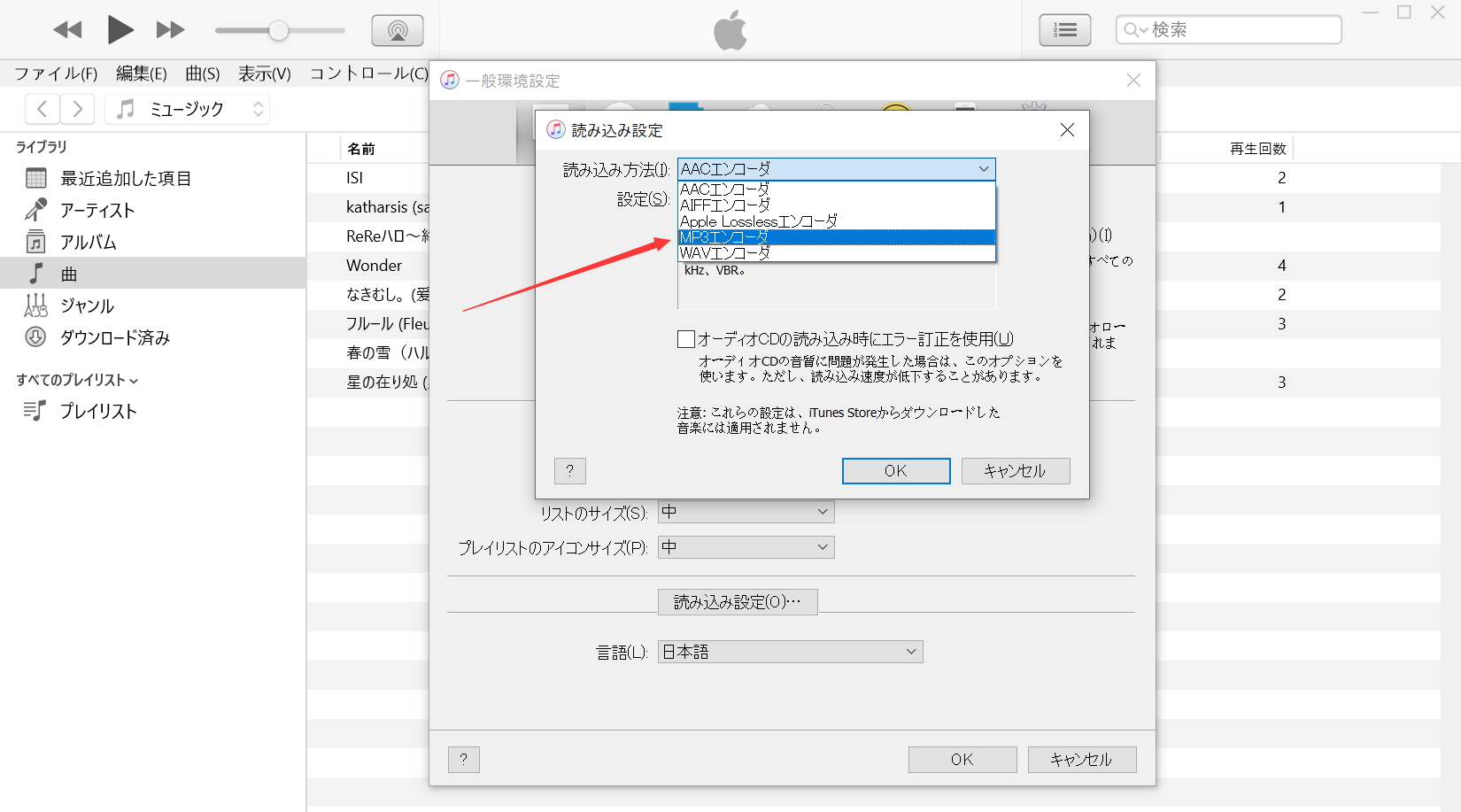
初期状態のミュージックアプリはAACエンコーダが標準指定されているため、そのままではMP3変換のメニューが表示されません。まずは変換エンジンを切り替えるため、Macミュージックアプリのエンコード設定を変更する作業から進めます。
具体的な設定フローは次の通りです。まず「ミュージック」アプリを起動し、メニューバーの「ミュージック」から「設定」(または「環境設定」、ショートカットキーはCommand + ,)を開きます。「ファイル」タブを選択し、画面下部にある「読み込み設定」をクリックしてください。
ここで「読み込み方法」のプルダウンメニューを展開し、「AACエンコーダ」から「MP3エンコーダ」へと切り替えます。この設定変更によって、アプリ内部のトランスコードエンジンがMP3生成モードへと切り替わります。
さらに、音質への妥協を排したい場合は、設定項目の「音質」プルダウンから「カスタム」を選択します。ここでステレオビットレートを「320 kbps」、サンプルレートを「44.100 kHz」(または元音源に合わせて48.000 kHz)に指定することが、高音質320kbpsでMP3保存する設定方法の核心となります。「可変ビットレート(VBR)のコード化」は再生機器の互換性を考慮し、あえてチェックを外して固定ビットレート(CBR)を維持するのがオーディオ業界における定石です。
エンコード設定が完了したら、変換したいM4Aファイルをミュージックアプリのライブラリ画面にドラッグ&ドロップして読み込ませます。対象の楽曲や音声ファイルを選択した状態で、上部メニューバーの「ファイル」>「変換」>「MP3バージョンを作成」をクリックします。数秒から十数秒の処理を経て、元のM4Aファイルのすぐ隣に新しく生成されたMP3ファイルが追加されます。
複数ファイルをまとめて処理したい場合も、この手法ならMacでM4AからMP3へアプリなし一括変換が容易に実現します。ライブラリ上でCommand + AやShiftキーを押しながら複数の音源を一括選択し、同様に「MP3バージョンを作成」を実行するだけで、バックグラウンドで並列処理が行われます。変換完了後は、作成されたファイルをデスクトップなどの目的のフォルダへドラッグ&ドロップして取り出せば作業完了です。

【徹底比較】M4AとMP3の違いと音質比較まとめ|なぜ変換で音質劣化が起きるのか
音声ファイルの変換を行うにあたり、ファイル構造の違いと音質変化のメカニズムを正しく把握しておく必要があります。M4AとMP3の違いと音質比較まとめを客観的データに基づいて紐解くと、両者の設計思想と圧縮アルゴリズムの世代差が浮き彫りになります。
M4Aは通常、MPEG-4規格に基づくAAC(Advanced Audio Coding)形式の音声データを格納するコンテナフォーマットです。一方のMP3は、1990年代初頭に標準化されたMPEG-1 Audio Layer 3規格に基づいています。AACはMP3の後継として開発された経緯があり、同じビットレート(例えば128kbps)で比較した場合、高音域の周波数特性や微細なアタック音の再現性においてAAC(M4A)がMP3を音響工学的に凌駕します。
| 項目 | M4A(AAC) | MP3(MPEG-1 Layer 3) | 編集部の見解・評価 |
|---|---|---|---|
| 開発年代・規格 | 1997年(MPEG-2 AAC)/ 1999年(MPEG-4) | 1993年(MPEG-1標準化) | MP3は基本設計が古いが、M4Aは後発で圧縮構造が高度化されている。 |
| 圧縮効率と音質 | 極めて優秀(256kbpsでCD原盤に迫る透明感) | 標準的(同ビットレート比較では16kHz以上がカットされやすい) | 同じファイルサイズならM4Aの方が高解像度かつクリア。 |
| ハードウェア互換性 | Apple機器・現行Android・主要配信サイト | 車載ナビ、レガシーオーディオ、Windowsなどほぼ100% | MP3変換を行う唯一最大の動機は「圧倒的な汎用性の確保」にある。 |
| トランスコード影響 | 可逆圧縮(ALAC)を除き非可逆 | 非可逆圧縮 | 非可逆から非可逆への変換は必ず世代劣化を伴うため320kbps保存が必須。 |
ここで音響工学上の注意点として理解しておくべきなのが、「非可逆圧縮から非可逆圧縮への再エンコード(トランスコード)」による世代劣化の問題です。M4A(AAC)もMP3も、人間の聴覚特性上聞き取りにくいとされる周波数成分を不可逆的に間引くことでファイル容量を削減しています。すでに情報が削られたM4Aを展開し、さらにMP3のアルゴリズムで再度情報の間引きを行うため、変換後のMP3は原理上、元のM4Aより音質が向上することは絶対にありません。
音響現場での検証データによれば、128kbpsのM4Aをさらに128kbpsのMP3へ再圧縮した場合、シンバルなどの高音域で特有の位相ズレや「シャリつき」と呼ばれる耳障りなノイズが検知されやすくなります。この損失を最小化し、人間の耳で認識できないレベルにとどめるための防衛策こそが、MP3側のエンコード設定を規格上限である320kbpsに引き上げるアプローチです。
一般に知られていない盲点とネットの誤解|QuickTimeと無料オンラインサイトの危険性
ウェブ上の解説記事の中には、誤った仕様理解や重大なセキュリティリスクを軽視した情報が散見されます。代表的な誤認が、QuickTimeによる音声抽出と変換の真相です。
macOSに標準装備されている「QuickTime Player」は動画の再生だけでなく、動画ファイルから音声だけを取り出す「書き出し > オーディオのみ」という便利な機能を備えています。しかし、ここで出力されるファイルの拡張子は.m4a(Apple MPEG-4オーディオ)であり、QuickTime Player単体ではMP3形式で書き出すオプションは存在しません。ネット上で「QuickTimeを使えばMP3にできる」と解説している記事の多くは、出力されたファイルの拡張子を手作業で無理やり「.mp3」に書き換えるといった乱暴な手法を指南していますが、コンテナ構造とコーデックが一致しなくなるため、外部プレーヤーで再生不能になる致命的なエラーを引き起こします。
さらに深刻なのが、安全なM4A変換無料オンラインサイト評判の実態です。「ブラウザにファイルをドロップするだけで即座にMP3化」を謳うオンライン変換サービスは一見手軽に映りますが、情報セキュリティの観点から極めて高いリスクを内包しています。
第一に、アップロードされた音声データは第三者が管理する海外サーバーを経由します。業務上の機密を含む会議録音や、個人のプライベートな通話・ボイスメモをこれらのサーバーへ送信することは、重大なデータ漏洩インシデントに直結しかねません。多くの無料サイトの利用規約には「アップロードされたコンテンツの二次利用や分析」に関する免責条項が巧妙に記載されています。
第二に、こうした無料コンバーターサイトはアドウェアや悪質なリダイレクト広告の温床となっています。「ダウンロード」と偽った巨大なバナー広告をクリックさせ、不要なMacクリーナーソフトやマルウェアまがいのブラウザ拡張機能を強制インストールさせる被害報告は、セキュリティ機関からも繰り返し警告されています。安全性が100%保証された純正のローカル機能が存在する以上、オンラインサイトにファイルを預ける理由はどこにもありません。
【実態検証】MacでM4AをMP3変換できない理由と現場で起きるトラブル対処法
標準のミュージックアプリを使って手順通りに進めても、MacでM4AをMP3変換できない理由と対処法に直面し、作業が停止してしまうケースがあります。現場で多発する代表的なトラブル要因とその解決アプローチを検証します。
最も相談件数が多いのが、「ファイルを選択しても『MP3バージョンを作成』のボタンがグレーアウトしてクリックできない」という現象です。この原因の9割以上は、ファイルに付与されたDRM(デジタル著作権管理)保護に起因します。
具体的には、Apple Musicの月額サブスクリプションでオフライン再生用にダウンロードした楽曲ファイル(拡張子が.m4pのものや保護されたM4A)は、著作権保護技術「FairPlay」によって暗号化されています。Apple標準の変換機能は著作権侵害を防止する設計が徹底されているため、保護付きファイルを別の汎用フォーマットへ書き出すことはプロテクトにより厳格に遮断されます。これを回避することは利用規約および法令違反に抵触するため、変換可能な対象は「自前でリッピングしたCD音源」「ボイスメモ」「著作権フリーの配信素材」「iTunes StoreでDRMフリー購入した楽曲」に限られます。
二つ目のトラブルは、クラウドストレージとローカル保存の不整合です。iCloudミュージックライブラリを有効化している場合、対象のファイルがMacのローカルストレージに完全ダウンロードされておらず、クラウド上にのみ実体が存在する状態(雲のアイコンが表示されている状態)では変換メニューが作動しません。楽曲の右横にある雲マークをクリックし、完全に実体ファイルをMac本体へ落とし込んでから再試行する必要があります。
三つ目は、ファイルのパーミッション(アクセス権限)の異常です。外付けHDDや他OSからコピーした音声ファイルで「読み出しのみ」に制限されている場合、変換処理時にテンポラリファイルが生成できずエラーが発生します。対象ファイルを右クリックして「情報を見る」を開き、最下部の「共有とアクセス権」で現在のユーザーに「読み / 書き」の権限が割り当てられているかを確認することでトラブルを解消できます。
【用途別】Mac用おすすめ音声変換フリーソフト詳細まとめ&ターミナルffmpegの威力
ミュージックアプリは手軽である反面、「ライブラリに一度登録しなければならない」「アルバムアートワークやメタタグが勝手に紐付けられてフォルダ構造が散らかる」というデメリットを敬遠するユーザーも少なくありません。ライブラリを汚さず、デスクトップ上でスタンドアロンに処理を完結させたいケースに向けた、Mac用おすすめ音声変換フリーソフト詳細まとめとエンジニア御用達の手段を解説します。
GUIツールとして長年オーディオマニアから絶大な支持を集めているのが、オープンソースの「X Lossless Decoder(通称:XLD)」です。Apple Silicon(M1〜M4チップシリーズ)に完全ネイティブ対応しており、FLAC、M4A、WAV、MP3などあらゆる形式間の相互変換を高精度なLAMEエンコーダを用いて実行できます。出力先フォルダを固定し、複数ファイルをアプリアイコンにドラッグ&ドロップするだけで一括トランスコードが完了するため、作業効率は極めて優秀です。
また、波形編集やノーマライズ処理を同時に行いたいクリエイター層には、定番の「Audacity」が有力な選択肢となります。無音部分のトリミングや音圧調整を施した上で、高品位なMP3ファイルとしてエクスポートすることが可能です。
さらに、一切のGUIアプリを介さず、最速でバッチ処理を完結させたいパワーユーザーにとっての至高の解が、Macターミナルffmpeg音声変換コマンドです。
オープンソースの強力なマルチメディアフレームワーク「ffmpeg」は、Homebrew経由で簡単にインストールできます。ターミナルを起動し、以下のコマンドで導入します。
brew install ffmpeg単一のM4Aファイルを最高音質320kbpsのMP3へ変換する基本コマンドは次の1行です。
ffmpeg -i input.m4a -codec:a libmp3lame -b:a 320k output.mp3フォルダ内にある数百個のM4Aファイルを一瞬で一括変換したい場合は、シェルループを活用した以下のコマンドを実行します。
for f in *.m4a; do ffmpeg -i "$f" -codec:a libmp3lame -b:a 320k "${f%.m4a}.mp3"; done2026年最新Mac音声フォーマット変換事情を俯瞰すると、ハードウェアの処理能力向上に伴い、ffmpegによる数百ファイルの並列バッチ処理も数十秒で完結する時代を迎えています。広告や余計なバックグラウンド通信を完全に排除したローカル完結型の処理こそが、プロが選ぶ究極の効率化手法と言えます。

【プロの結論】安全・快適な音声管理を実現する判断基準
【プロの結論】おすすめできる人・慎重になるべき人の判断基準
ネット上に氾濫する「手軽さ」という言葉には、往々にして見落とされがちなセキュリティ上の落とし穴が潜んでいます。デジタルツールの選択においては、自身が扱うデータの性質と作業環境に応じた明確な線引きが求められます。
Mac標準のミュージックアプリによる変換を強く推奨する層は、年に数回から月に数回程度、個人的なボイスメモや手持ちの音源を汎用プレイヤー用に変換したい一般ユーザーです。安全性が担保されたサンドボックス環境で動作し、追加ソフトのインストールの手間もセキュリティリスクも完全にゼロだからです。
一方で、フォルダ構造を一切乱さずに業務フローとして大量の音声素材をルーティン処理したいクリエイターやITエンジニア層には、XLDやターミナル(ffmpeg)の導入を推奨します。初期設定に数分のコマンド入力が必要となるものの、一度環境を構築してしまえば、GUIアプリを起動する時間すら惜しい大規模バッチ処理を瞬時にこなす圧倒的なアドバンテージを得られます。
反対に、断固として避けるべきなのは、出所不明のオンライン変換サイトへプライベートな音声データや業務関連データをアップロードする行為です。「登録不要・無料」という甘美な言葉の裏には、ユーザーの閲覧環境データやアップロードファイルをサーバー側に蓄積して収益化するビジネスモデルが存在します。利便性を優先するあまりデジタル主権(自らのデータを自ら統制する権利)を放棄する選択は、現代のデジタルリテラシーにおいて最も避けるべきリスク要因です。
【m4a mp3 変換 mac】に関するよくある質問(FAQ)
Q1:ミュージックアプリでMP3に変換した後、元のM4Aファイルは自動的に消去されますか?
A1:消去されません。変換を実行すると、元のM4Aファイルを保持したまま、新たに複製されたMP3ファイルが同じライブラリ内に生成されます。そのため、Macのストレージ容量を節約したい場合は、変換完了を確認した後に不要となった元のM4Aファイルを手動で削除する必要があります。
Q2:Apple Musicのサブスクリプションでダウンロードした楽曲をMP3に変換することは可能ですか?
A2:不可能です。Apple Musicからダウンロードした楽曲には「FairPlay」という著作権保護(DRM)が施されており、ミュージックアプリの変換機能でもメニューがグレーアウトして処理できません。DRMを解除する外部ツールも存在しますが、著作権法やAppleの利用規約に明確に違反するため使用してはなりません。
Q3:音質をなるべく劣化させずにMP3化するための最も重要なパラメータ設定は何ですか?
A3:ビットレートを上限である「320 kbps」に固定設定することです。M4A(非可逆)からMP3(非可逆)への再変換は仕組み上必ず音の情報が間引かれますが、MP3側の器を最大値である320kbpsに設定することで、聴感上の高音域の濁りやノイズの発生を極小化できます。
Q4:変換メニューの「MP3バージョンを作成」が表示されず、「AACバージョンを作成」になってしまいます。
A4:ミュージックアプリの読み込み設定が初期状態のままになっています。メニューバーの「ミュージック」>「設定」>「ファイル」タブ>「読み込み設定」を開き、「読み込み方法」を「AACエンコーダ」から「MP3エンコーダ」へ切り替えて設定を保存してください。
まとめ:今後の動向と失敗しないための判断基準
音声フォーマットの技術進化によって、高効率なOpusや可逆圧縮のFLAC、Apple独自の空間オーディオなど多様な規格が台頭しています。それでもなお、1990年代に誕生したMP3が求められ続ける最大の理由は、世界中のあらゆる電子機器で確実に再生できるという「圧倒的な相互運用性」にあります。
MacユーザーがM4AからMP3への変換を検討する際、過度に複雑なシェアウェアを購入したり、危険なオンライン変換サービスに依存する必要はまったくありません。macOSが長年培ってきた標準機能の「読み込み設定」を適切にカスタマイズするだけで、強固なセキュリティを維持したまま、最高音質のMP3ファイルを迅速に生成できます。
まずはご自身のMacに備わっている標準のミュージックアプリを開き、エンコード設定を整えることから始めてみてください。正しい知識と標準ツールの活用こそが、大切なデータ資産を守り、快適なオーディオライフを末永く楽しむための確実な近道です。 (出典: m4a mp3 変換 mac(Yahoo!ニュース))
Webメディアの編集およびコンテンツ作成に従事。正確で質の高い情報発信を心掛けています。