携帯の動画編集はPC不要か?プロ級の真相と無料アプリ比較【2026】
「動画編集を始めるなら、数十万円するハイスペックなパソコンが必須」――かつて映像業界の常識とされてきた固定観念は、劇的な変貌を遂げています。2026年現在、手元のスマートフォン1台だけで撮影からカット割り、テロップ入れ、BGM同期までを完結させ、月間数百万人規模の視聴者を獲得するクリエイターが当たり前のように存在します。しかし、現場の第一線に立つ映像制作者やマーケティング担当者からは、「スマホだけで本当にプロ級の動画が作れるのか」「無料アプリで商用案件を受けてもトラブルにならないのか」といった疑問や警鐘の声も絶えません。
端末性能の飛躍的向上とオンデバイスAIの進化により、携帯での動画編集はかつてない実用レベルに達しました。本稿では、主要ツールの実態検証や法的リスク、パソコンとの決定的な作業効率の境界線まで、Webメディア編集部が総力を挙げて徹底取材した最新の現場情報をお届けします。
📌 【この記事の重要ポイントまとめ】
- 要点1:最新世代のスマートフォンは4K素材のマルチトラック編集も軽快に処理可能であり、SNS縦型ショート動画であればパソコン不要でプロ級の成果物が完成する。
- 要点2:CapCutなどの無料アプリには透かし(ロゴ)なし出力が可能なものも多いが、商用利用規約や音源著作権、プライバシー設定における盲点を理解しない運用は深刻な法的リスクを招く。
- 要点3:副業やYouTube長尺動画の本格運用では作業視野の狭さとストレージ枯渇が最大の障壁となるため、制作目的と制作時間に応じたツールの棲み分けが成否を分ける。
【2026年最新】携帯で動画編集はパソコン不要で本当にプロ級に作れるのか?
「スマートフォンだけで商業クオリティの映像が作れるか」という問いに対して、現在の制作現場が出している答えは「縦型ショート動画なら完全にYes、10分以上の長尺横型動画なら条件付き」です。AppleのAシリーズやQualcommのSnapdragon最新チップセットの処理性能は、数年前のエントリー向けノートPCを軽々と凌駕しており、4K/60fpsのHDR映像であってもプレビューのコマ落ちなくリアルタイム編集ができる環境が整いました。
とりわけ制作ワークフローを一変させたのが、音声認識AIによる自動テロップ生成機能です。従来、パソコンソフトで10分間の動画にテロップを手動入力する場合、少なくとも1〜2時間の作業時間を要していました。しかし、現代のモバイル編集アプリでは動画を読み込ませるだけで、わずか数十秒でテロップ認識率95%以上の高精度な字幕がタイムライン上に展開されます。誤字の修正やスタイルの適用もタップ操作だけで直感的に行えるため、短尺コンテンツの制作スピードにおいては、むしろパソコンよりも携帯端末の方が圧倒的に有利な局面が生まれています。
一方で、プロの映像作家が指摘するのは「情報一覧性と細部調整の物理的限界」です。画面サイズが6〜7インチ程度に制限されるスマートフォンでは、タイムライン上で1フレーム(約30分の1秒)単位のリップシンク(音声と唇の同期)を追い込んだり、5トラック以上の複雑なオーディオミキシングを行ったりする際に、著しい認知負荷と操作ミスが生じます。スマホ動画編集とパソコンの違い詳細まとめとして見落とせないのは、単なるレンダリング性能の差ではなく、視覚的な作業領域の広さとファイル管理構造の違いにあると言えます。

【アプリ比較】ロゴなし&無料で使える!初心者におすすめの鉄板ツール5選
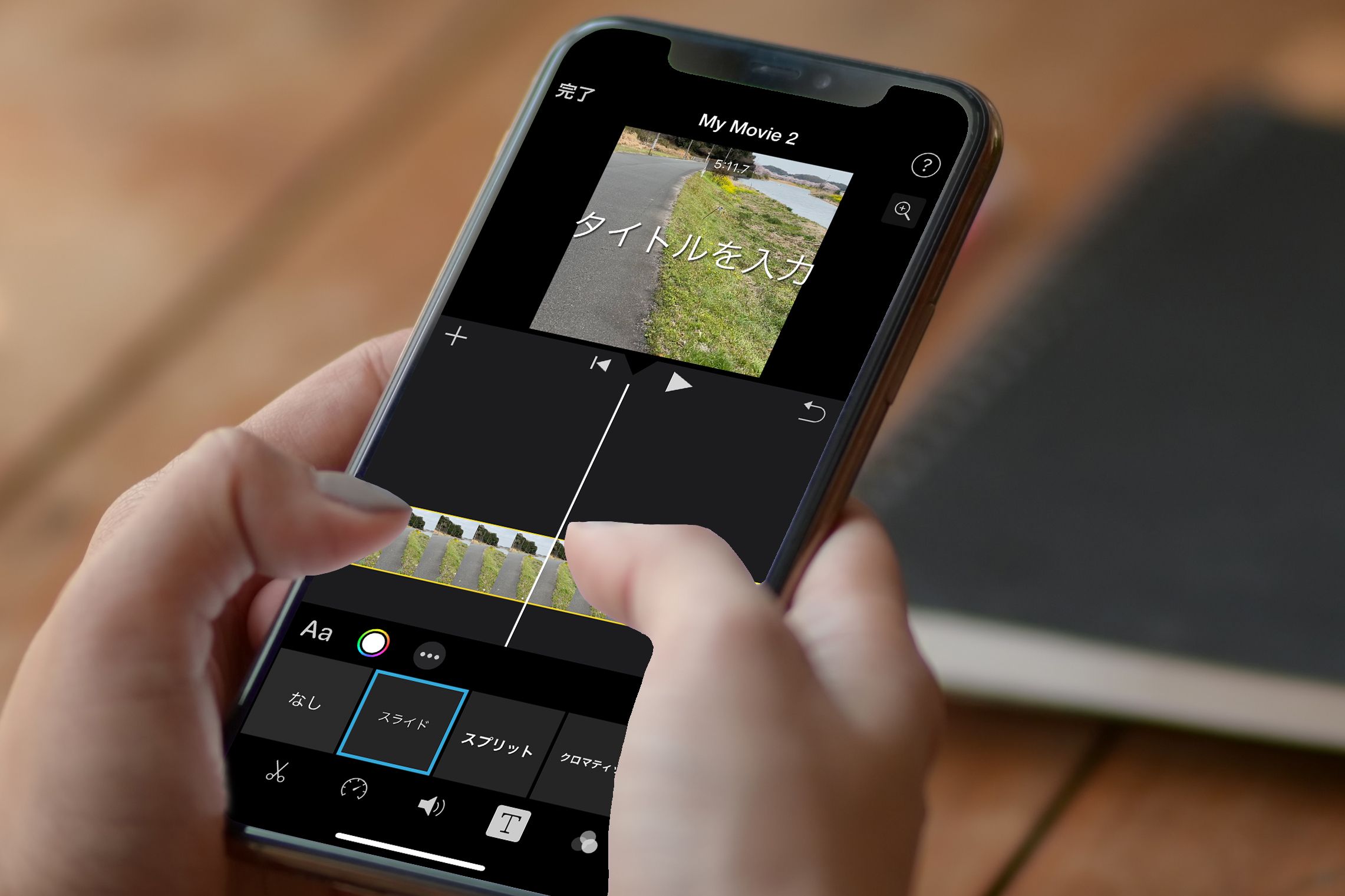
動画編集を始めるにあたり、多くの初心者が直面するストレスが「動画の右下に強制挿入されるアプリの透かしロゴ(ウォーターマーク)」です。現在リリースされている携帯動画編集アプリ 無料モデルの中には、完全無料または簡単な設定変更のみでロゴなし出力が可能な優秀なツールが複数揃っています。プラットフォームや制作目的に応じて選ぶべき代表的なツールを比較検証しました。
| アプリ名 | ロゴなし無料出力 | 対応OS・価格体系 | 編集部の見解・評価 |
|---|---|---|---|
| CapCut (キャップカット) | 末尾のロゴクリップを手動削除、または設定で常時オフ可能 | iOS / Android 基本無料(Pro版月額1,200円前後) | 自動文字起こしやエフェクトの豊富さは随一。SNS向け縦型動画なら最有力候補だが、商用案件の利用には規約の確認が必須。 |
| VN Video Editor | 末尾のデフォルトロゴ(Directed by)を完全無料で削除可能 | iOS / Android 基本無料(広告・課金プランあり) | PCソフトに近い直感的なタイムライン設計。広告表示が控えめで、スマホ動画編集 初心者 おすすめとして最も癖がなく扱いやすい。 |
| Vrew (ブリュー) | 無料枠内でロゴなしエクスポート対応 | iOS / Android / PC連携 毎月無料クレジット付与 | AI音声認識とテキスト編集に特化。台本を編集するように動画をカットできるため、解説系・トーク系動画の制作スピードが劇的に加速する。 |
| iPhone写真/iMovie | 完全無料・透かしロゴ一切なし | iOS専用 完全プリインストール無料 | iPhone動画編集 標準アプリの安定感は別格。装飾は控えめながら、トリミング、傾き補正、色調補正の処理速度と安全性は最高水準。 |
| InShot (インショット) | 短時間の動画広告を1回視聴することでロゴを無料解除可能 | iOS / Android 基本無料(Pro版買い切りプランあり) | Android動画編集 アプリ 人気ランキングでも上位常連。キャンバスのアスペクト比変更が容易で、Instagramストーリーズとの親和性が抜群。 |
これらのアプリを選択する際、初心者が陥りがちなのが「機能が多すぎるツールを選んで操作画面で迷子になる」事態です。初めての編集であれば、不要なクリップを切り落とすトリミングと、BGMの挿入、そして自動テロップ入れの3点に機能を絞り込んでいるVNやVrewから触れ始めることが、挫折を防ぐ確実なアプローチとなります。
噂の真偽を徹底検証|CapCutの評判と危険性・セキュリティの現場見解
世界中で数億人規模のユーザーを抱えるCapCutですが、ネット掲示板やSNS上では「CapCutは危険」「個人情報が抜き取られるのではないか」といった真偽不明の言説が定期的に拡散されます。このCapCut 評判 危険性 真相について、利用規約およびサイバーセキュリティの観点から冷静にファクトを整理します。
懸念の発端となっているのは、開発元が中国のByteDance(ByteDance Ltd.)である点、および過去に海外の一部公的機関でTikTokとともに政府支給端末での利用が制限された経緯にあります。しかし、App StoreやGoogle Playの厳格なセキュリティ審査を継続的に通過している正規アプリであり、マルウェアのような破壊的コードが混入している事実はありません。一般的な利用において、連絡先や写真フォルダへのアクセス許可は「動画編集に必要な権限」の範囲内で要求されています。
実務上で最も警戒すべき真のリスクは、セキュリティではなく「商業利用に関する利用規約」です。CapCutの利用規約には、アプリ内に収録されている豊富なエフェクト、アニメーションフォント、人気音源の多くが「個人利用(非商用)目的に限定される」旨が明記されています。企業の公式SNSアカウントでの投稿や、アフィリエイトリンクを含む動画、さらにはクラウドソーシング等でクライアントに納品する受託動画にこれらの素材を使用すると、規約違反および著作権侵害の当事者となる恐れがあります。ビジネス目的で携帯編集を行う際は、商用利用マークが付与された素材のみに絞り込むか、VNなど規約が明瞭な別ツールを選択するのが業界の安全基準です。
【実態検証】携帯動画編集で副業やYouTube投稿は成立するのか?現場のリアル
「スマホ1台で月5万円の副収入」というキャッチコピーがSNSを席巻する中、実際に携帯端末だけでクライアントワークや収益化を目指す挑戦者が急増しています。クラウドソーシングやインフルエンサー事務所への取材から見えてきた、携帯動画編集 副業 理由の現実と直面する壁を分析します。
結論から申し上げると、スマホ動画編集 YouTube 投稿および副業案件の受注は、ジャンルを「縦型ショート(TikTok、Instagramリール、YouTubeショート)」に絞る限りにおいて十分に成立します。企業の公式ショート動画の制作相場は、現在1本あたり3,000円〜8,000円前後で推移しており、スマートフォンでの編集スピードを活かして1時間強で1本を仕上げられるようになれば、時給換算での副業価値は十分に維持できます。
しかし、横型の本格的なYouTube長尺案件(1本10分〜15分程度)を受注しようとすると、以下のような現場レベルの致命的な障壁に突き当たることになります。
第一に、プロジェクトファイルの互換性問題です。発注元である制作会社やYouTuberの多くはAdobe Premiere ProやFinal Cut Proを使用しており、「Premiereのプロジェクトファイル形式(.prproj)で納品すること」を契約条件に設定しているケースが大半を占めます。スマートフォン単体ではこの要件を満たすことができず、書き出したmp4ファイルのみの納品では修正対応のコストから発注対象外とされる傾向が顕著です。
第二に、ストレージとデータ転送の物理的ボトルネックです。長尺動画の編集では、元素材だけで30GB〜50GBを超える大容量データを取り扱います。携帯端末のローカルストレージは瞬時に圧迫され、Wi-Fi環境下であってもクラウドストレージからのダウンロードや納品データのアップロードに膨大な時間を奪われることになります。現場で活躍するクリエイターの手記や生の声を見ても、「初期のショート動画案件で資金を稼ぎ、速やかにパソコン環境へ移行した」というルートが圧倒的多数派です。
一般に知られていない盲点と法的な落とし穴|音源の著作権と商用利用の罠
携帯での動画制作において、最も多くの初心者が無自覚に違反を犯している領域が携帯動画編集 音楽 著作権の取り扱いです。「アプリ内のライブラリにある音楽を使ったのだから問題ないはず」という思い込みは、法的には極めて危険な誤解と言わざるを得ません。
YouTubeやTikTok、Instagramといった主要SNSプラットフォームは、JASRACやNexToneなどの著作権管理団体と包括許諾契約を締結しています。そのため、アプリ内の公式BGM機能を使って個人の趣味として投稿する分には、権利者への使用料がプラットフォーム経由で適切に処理される仕組みが構築されています。しかし、動画編集アプリ自体にあらかじめ組み込まれているBGM音源をそのまま使って書き出した動画を、異なるプラットフォームへ投稿したり、商品PRなどの営利目的で使用したりした瞬間、包括許諾の枠組みから外れて直接的な権利侵害となる構造が存在します。
法的なトラブルを完全に未然回避するためには、以下の原則を制作フローに組み込むことが不可欠です。
「DOVA-SYNDROME」や「甘茶の音楽工房」、あるいはYouTube公式の「オーディオライブラリ」など、利用規約上で商用利用とクレジット表記のルールが明示されているフリー音源サイトから直接音声ファイルをダウンロードして使用する手法が確実です。また、TikTokやリールで流行している最新のヒット曲をバックに流す場合は、編集アプリ側で音声を焼き込まず、各プラットフォームへの投稿画面上で用意されている「公式音源追加機能」を利用して楽曲を紐付けるのが、規約違反やアカウント停止ペナルティを回避する鉄則です。
挫折ゼロへ導く!携帯で動画編集のやり方とプロ見えする簡単テクニック
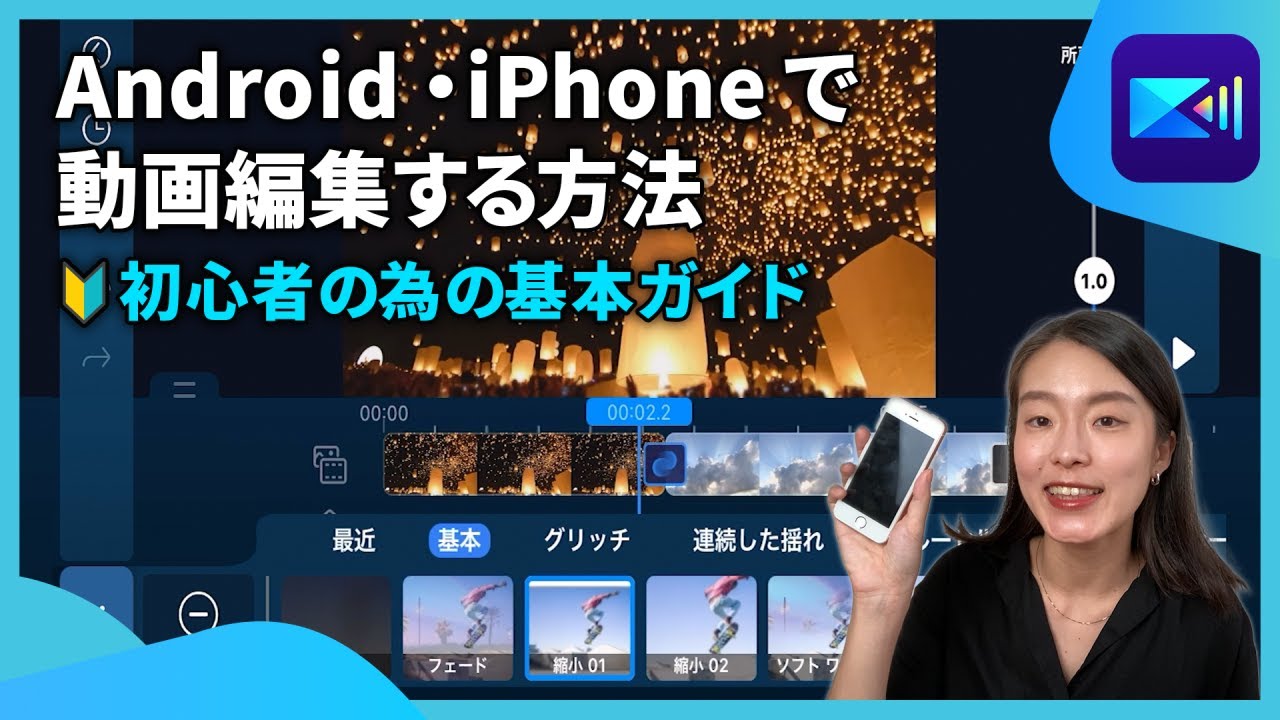
特別な機材や複雑なエフェクトを使わなくても、いくつかの基礎的な視覚心理と編集ルールを押さえるだけで、動画のクオリティは素人っぽさを脱却して一気に洗練されます。携帯で動画編集 やり方 簡単なステップとして、今日から実践できる3つの即効テクニックを解説します。
第一のポイントは、徹底的な「ジャンプカット(不要な無音・間・言い淀みの全削除)」です。視聴維持率がシビアに問われる現代のモバイル動画において、話し始めの「えー」「あのー」といったブレス(息継ぎ)や、言葉と言葉の間の0.5秒の沈黙は、即座にスワイプ(離脱)される最大の要因となります。波形表示を視覚的に確認しながら、音声の波がない無音部分を容赦なくトリミングして言葉を詰めるだけで、テンポ感のあるプロフェッショナルな視聴体験を生み出すことができます。
第二のポイントは、「視線誘導を意識したテロップの配置とフォントの統一」です。初心者が陥りやすいミスとして、画面の上下左右に文字が散らばり、さらに虹色の派手な装飾や何種類もの明朝体・丸ゴシックが混在するケースが挙げられます。フォントは視認性の高い太めの角ゴシック体(例:Noto Sansやヒラギノ角ゴシック)1種類に固定し、配置場所もスマートフォンの下部中央(字幕エリア)に固定してください。さらに、文字の後ろに半透明の黒帯を敷くか、細いドロップシャドウ(影)を付与するだけで、どのような背景映像の上でも文字がくっきりと浮かび上がります。
第三のポイントは、「音量バランスの黄金比率(声8:BGM2)」の維持です。映像の粗さは視聴者にある程度許容されますが、音質の悪さや不快なバランスは一瞬で離脱を引き起こします。携帯編集では、ナレーションや人物の話し声のボリュームを100%基準とした場合、BGMの音量は必ず15%〜25%程度まで引き下げてください。スマートフォンの内蔵スピーカーだけでなく、必ずイヤホンを装着して「声がBGMに埋もれていないか」を最終確認する習慣が、作品の完成度を決定づけます。
【プロの結論】携帯完結が向いている人・パソコン導入を検討すべき人の判断基準
手軽さと即時性を武器にする携帯での動画編集と、緻密さと拡張性を誇るパソコンでの動画編集。現代のクリエイターエコノミーにおいて重要なのは「どちらが優れているか」という二元論ではなく、自身のライフスタイルと目指すゴールに対して最適な手段を自律的に選択する姿勢です。
心理学における「選択のパラドックス」が示す通り、多機能すぎるパソコンソフトは初心者に過度な学習負荷を与え、挫折の原因となります。一方で、スマートフォンの狭小な画面に長時間の過密作業を強いることは、身体的疲労と制作効率の低下を招きます。以下の明確な判断基準を参考に、自身の立ち位置を見極めてください。
▼ 携帯完結を迷わず選ぶべき人
・TikTok、Instagram、YouTubeショートを中心とした縦型短尺コンテンツを発信したい人
・通勤時間や家事の合間など、日常生活のスキマ時間を活用して制作を継続したい人
・Vlogや家族の記録、日常の趣味など、スピード感と気負わない投稿頻度を最重視する人
・初期投資をゼロに抑え、まずは動画制作の楽しさと発信のリズムを体感したい人
▼ パソコン導入を真剣に検討すべき人
・企業のPR映像や長尺のYouTube解説動画など、外部からの受託制作で収益化を目指す人
・数十ギガバイトに及ぶ大量の映像素材を扱い、体系的なフォルダ管理が必要な人
・細かなカラーグレーディング(色調補正)や高度なモーショングラフィックスを追求したい人
・1日5時間以上の制作に没頭し、身体的負担を減らして長時間の作業効率を最大化したい人
【携帯 で 動画 編集】に関するよくある質問(FAQ)
Q1:スマートフォンで編集した動画をYouTubeにアップロードすると画質が落ちる原因は何ですか?
A1:主な原因は、エクスポート時の解像度設定とYouTube側の初期処理(エンコード)にあります。編集アプリから動画を書き出す際は、必ず「解像度1080p(または4K)/フレームレート30fpsまたは60fps/高ビットレート」を選択してください。また、YouTubeに投稿された直後は低画質版(360pなど)のみが先行して公開され、高画質(HD/4K)処理が完了するまでに数十分から数時間を要する仕様となっているため、時間を置いてから画質設定を確認することが重要です。
Q2:AndroidとiPhoneで、動画編集のやりやすさや仕上がりに決定的な差はありますか?
A2:基本的な編集機能において決定的な優劣はありません。ただし、iPhoneはプリインストールされているカメラの色味処理とAシリーズチップの動画書き出しスピードに定評があり、アプリの最適化が統一されている強みがあります。一方のAndroidは、USB-C経由での外部ストレージ(SSD等)接続やファイル移動の自由度が高く、素材データの管理においてPCライクに柔軟な取り回しができる利点を持っています。
Q3:スマホでの編集作業を続けるとバッテリーの劣化や発熱が心配ですが、対策はありますか?
A3:長時間のプレビュー再生やエクスポート処理はSoCに極めて高い負荷をかけるため、端末の発熱は避けられません。バッテリー寿命を守るための対策として、「充電ケーブルを挿したままでの編集作業(ながら充電)を避ける」「スマホケースを取り外して放熱性を高める」「直射日光の当たる場所での作業を避ける」の3点を徹底してください。本体が高熱を持った際は作業を一時中断し、常温で自然放熱させるのが安全です(保冷剤等での急冷は内部結露を招くため厳禁です)。
まとめ:今後の動向と失敗しないための判断基準
手のひらの中にあるスマートフォンは、もはや単なる連絡手段を超え、世界中に自身の世界観や価値観を発信できる完全な映像制作スタジオへと進化を遂げました。2026年のクリエイティブシーンにおいて、高価なパソコンを持たないことは何ら活動のブレーキにはなりません。
最も重要なのは、機材のスペックに悩んで立ち止まることではなく、手元の端末で今すぐ最初の1本のカットを割り、テロップを乗せて世界に向けて公開してみるという小さな実践です。ツールの特性を正しく理解し、著作権や規約のルールを尊重しながら、あなたにしか描けないストーリーを軽やかに発信し始めてみてください。 (出典: 携帯 で 動画 編集(Yahoo!ニュース))
テクノロジーやライフスタイル領域を中心に執筆活動を行っています。趣味は写真撮影と旅行です。