アップルウォッチの音を消す完全ガイド!突然鳴る原因と無音化術
静まり返った重要な会議中や映画館の暗闇で、手元のApple Watchから突然「ピピッ」と甲高い電子音が響き渡り、背筋が凍る思いをした経験を持つ人は少なくありません。手首の小さなデバイスは日常生活を劇的に便利にする一方で、音の設定仕様を正しく理解していないと、思いがけない場面で周囲の視線を集めるリスクを孕んでいます。
「マナーモード(消音モード)にしたはずなのに、なぜかアラームが鳴ってしまった」「触覚の振動だけで確実に通知を受け取りたい」といった声は、SNSや知恵袋などのコミュニティでも後を絶ちません。watchOSの進化に伴い、音と通知の制御機能はより高度かつ細分化されています。手元のデバイスを完全にコントロールし、意図せぬ発音事故をゼロにするための確実な設定手順と、知っておくべき実践的な裏ワザを整理してお伝えします。
📌 【この記事の重要ポイントまとめ】
- 要点1:消音モード(ベルマーク)をオンにしても「アラーム」「タイマー」「メディア音声」「Siri」は鳴る仕様であるため、完全無音化には個別のアラーム振動設定が不可欠。
- 要点2:映画館や観劇では「シアターモード」、就寝や会議では「iPhoneとApple Watchの集中モード連動」を使い分けることで、音だけでなく画面の意図せぬ点灯も完全に防止できる。
- 要点3:万が一音が鳴り出した瞬間に手のひらで3秒間画面を覆うだけで即座に消音できる「カバーして消音機能」を有効化しておくと、緊急時のトラブルを回避できる。
【即効】Apple Watch消音モードの設定方法とコントロールセンターでの消音操作
Apple Watchから発せられる着信音や一般的なアプリ通知音を止める最も手軽で基本的なアプローチが、Apple Watch消音モードの設定方法です。watchOSの現行バージョンでは、文字盤から素早くアクセスできるコントロールセンターでの操作が日常の基本導線となります。
サイドボタンを1回押してコントロールセンターを呼び出します(※以前のOSバージョンでは画面下部からの上スワイプでしたが、近年のwatchOSではサイドボタン操作に統一されています)。表示されたメニューの中から、ベルの形をしたアイコンをタップしてください。ベルのマークに斜線が入り、色が赤またはハイライト表示へと変化すれば、コントロールセンターでの消音操作は完了です。
本体の「設定」アプリから操作する場合は、「サウンドと触覚」へと進み、「消音モード」のスライダをオンにします。同じ画面内にある「音量」スライダを左端まで下げておくことも、watchOS最新の音量設定とミュートを確実に行うための有効な手段です。消音モードが有効になっている間は、メッセージの受信音やメール着信音などの通知音が遮断され、手首への振動(触覚)のみで知らせてくれる状態になります。
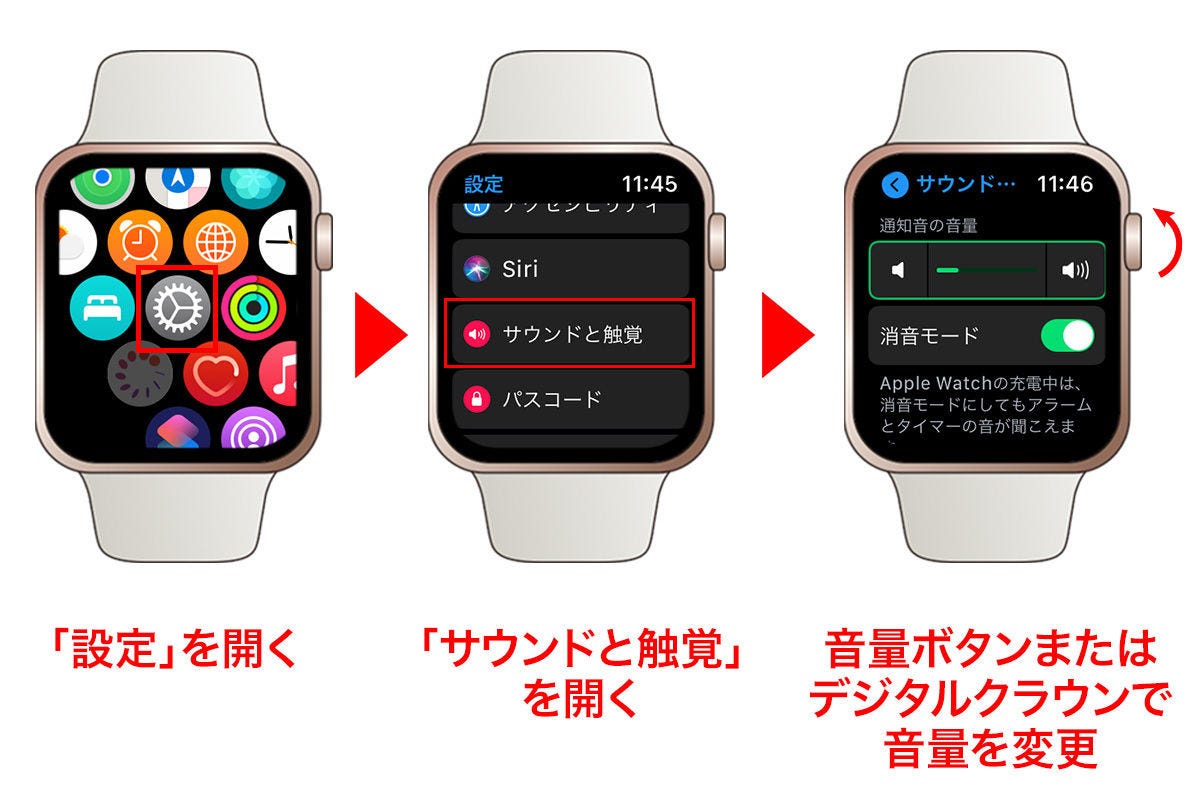
なぜ消音にしたのに鳴る?アップルウォッチのマナーモードで音が鳴る理由と盲点
多くのユーザーをパニックに陥れるのが、「消音モードをオンにしていたにもかかわらず、大きな音が鳴り響いてしまった」というトラブルです。この現象はApple Watchの故障ではなく、Appleが意図して設計しているシステム仕様の違いに起因しています。アップルウォッチのマナーモードで音が鳴る理由の正体は、主に以下の4つの要素です。
まず最大の盲点となるのが「アラームとタイマー」です。消音モードは日常的な通知音をミュートする機能であり、目覚まし用のアラームやタイマーのカウントダウン終了音は、消音モード中であってもデフォルトで音が鳴る設計になっています。睡眠中の着信音は防ぎつつ、設定した目覚ましだけは確実に鳴らすための親切設計ですが、日中の静かなオフィスや図書館でリマインダー代わりにタイマーを動かしていると、設定時刻に堂々と電子音が鳴り響くことになります。
さらに、音楽やポッドキャストなどのメディア再生音、トランシーバー機能、そしてSiriの音声応答も消音モードをすり抜ける対象です。特にポケットやバッグの中で意図せずデジタルクラウン(Digital Crown)が長押しされ、Siriが「ご用件は何でしょうか?」と大声で返答してしまうケースは、Apple Watchが勝手に鳴る原因と対策を調べるユーザーの間で頻繁に報告される典型的な誤作動パターンです。Siriの応答については、「設定」>「Siri」>「Siriの応答」から「消音モードで制御」または「触覚のみ」に変更しておくことで予防できます。
【機能比較表】シアターモードと消音モードの違い|状況別の使い分け一覧
Apple Watchには音や画面の挙動を制御するモードが複数用意されており、それぞれの役割を正しく把握することが誤作動の防止に直結します。特に混同されやすいシアターモードと消音モードの違いをはじめ、代表的な静音モードの挙動を比較表にまとめました。
| モード名 | 通知音・アラーム音の挙動 | 画面の自動点灯(手首を上げた時) | 編集部の推奨利用シーン |
|---|---|---|---|
| 消音モード (ベルアイコン) | 通知音:無音(振動のみ) アラーム音:鳴る | 点灯する(常時表示も維持) | デスクワーク中、通常のオフィス勤務、移動中の電車内 |
| シアターモード (仮面アイコン) | 通知音:無音(自動で消音ON) アラーム音:鳴る | 点灯しない(タップでのみ点灯) | 映画館、観劇、暗所でのプレゼン視聴、就寝前の寝室 |
| おやすみモード (三日月アイコン) | 通知音・振動:遮断 アラーム音:鳴る | 点灯する(設定による) | 睡眠時、通知による作業中断を避けたい集中的な執筆・勉強 |
| 完全無音化設定 (消音+振動アラーム) | 通知音:無音 アラーム音:振動のみ(完全無音) | モード設定に応じる | 絶対に音を出せない役員会議、法廷、静粛を求められる試験会場 |
表から分かる通り、映画館では消音モードだけでは不十分です。腕を組んだり動かしたりした瞬間に画面が発光し、周囲の鑑賞体験を阻害してしまうため、二つの仮面が並ぶ「シアターモード」の活用が鉄則となります。

会議や映画館で焦らない!Apple Watchのアラームを振動のみにする方法と「カバーして消音機能」
周囲への配慮が極めて厳しく求められる環境下において、最も確実な防衛策となるのがApple Watchのアラームを振動のみにする方法です。消音モードにした上で、アラーム自体の個別設定を振動特化型に変更することで、完全な静寂を担保できます。
手順は極めてシンプルです。Apple Watch内の「アラーム」アプリを開き、作成したアラームの編集画面に進みます。「サウンド」の項目を確認し、音声をオフにするか、iPhoneの「時計」アプリからApple Watchへ連動させるアラームのサウンド設定を「なし」に指定します。あわせて、手元への通知漏れを防ぐために触覚フィードバックとハプティクス設定を最適化しておきましょう。「設定」>「サウンドと触覚」から「触覚による通知」をオンにし、通知の見逃しが不安な場合は「デフォルト」から「はっきり」へ変更します。「はっきり」を選択すると、通常の振動の前に特徴的な長いタップが手首に送られるため、無音であっても確実に目覚めや通知に気づくことが可能です。
さらに、万が一の誤作動時に備えて絶対に覚えておきたいテクニックが、カバーして消音機能の使い方です。この機能が有効になっていると、会議中などに突然電話の着信音やアラームが鳴り出した際、ディスプレイの上に手のひらをペタッと乗せて覆い、3秒以上そのままキープするだけで即座に音が止まり、消音モードへと切り替わります。
iPhoneの「Watch」アプリを開き、「マイウォッチ」タブ>「サウンドと触覚」>「カバーして消音」のトグルが緑色(オン)になっているかをあらかじめ確認しておいてください。静まり返った室内でボタンを探して慌てる必要がなくなり、反射的なワンアクションで危機を脱することが可能です。
【実態検証】利用者の生の声とトラブル現場で見えたリアル
SNSやネット掲示板、Q&Aサイトを定点観測すると、Apple Watchの音にまつわる失敗談は日常茶飯事として語られています。編集部が調査したユーザーの生の声からも、直感的な操作感ゆえの落とし穴が浮き彫りになっています。
大手IT企業に勤務する30代男性は、自著のコラムや社内チャットでの失敗談として次のように語っています。「役員プレゼンの最中、手首から突然『スタンドの時間です!』というリマインダー通知が鳴り響いた。消音にしていたつもりだったが、watchOSのアップデート直後で設定が初期化されていたことに気づかず、顔から火が出るほど恥ずかしい思いをした」。
また、知恵袋やX(旧Twitter)で毎年数多く見受けられるのが、「消音モードにしているのに、新幹線の中でカップラーメンのタイマーが爆音で鳴った」「図書館で勉強中、タイマー終了音が鳴り響いて退館せざるを得なくなった」という体験談です。ユーザーは「消音モード=すべての音が止まる」と無意識に思い込んでしまいがちですが、前述の通りタイマーやアラームは別系統で発音されます。現場の生の声が示す教訓は極めて明確であり、「音の出口は一つではない」という意識を持つことがトラブル回避の第一歩となります。

iPhoneとApple Watchの集中モード連動と通知音を消すステップ
日常的に細かく設定をいじる手間を省きたいのであれば、iPhoneとApple Watchの集中モード連動をマスターするのが最も賢明です。iOSとwatchOSがシームレスに同期するAppleエコシステムの強みを最大限に活かすことができます。
iPhoneの「設定」>「集中モード」を開き、「デバイス間で共有」をオンにします。これにより、iPhone側で「仕事」「おやすみ」「パーソナル」などの集中モードを有効化すると、Apple Watch側も自動的に同じモードへ移行します。特定の仕事用集中モードでは「上司や家族からの連絡以外は通知音も振動も一切鳴らさない」といった高度なフィルタリングが可能なため、集中を妨げる不要な通知を根本から遮断できます。
アプリ個別の通知が煩わしい場合は、アップルウォッチの通知音を消す手順を実行しましょう。iPhoneの「Watch」アプリから「通知」を開き、通知音を消したい個別アプリ(ニュース速報、SNS、ゲームなど)を選択します。「iPhoneの設定を反映」から「カスタム」に切り替え、「サウンド」のトグルをオフにするだけで、画面表示やバッジのみで情報を受け取れるようになります。
一方で、設定を見直している最中に「通知音が一切鳴らなくなった」「電話の着信に気づけない」という逆のトラブルに陥るケースもあります。そうしたApple Watchの音が出ないトラブル対処法としては、以下のチェックリストを順に確認してください。
- コントロールセンターで「消音モード」や「集中モード(三日月)」が誤ってオンになっていないか確認する。
- 「設定」>「サウンドと触覚」で「通知音の音量」スライダが最小になっていないか確認する。
- 「触覚による通知」がオフになっていないか確認する(振動もしない場合)。
- Bluetoothオーディオ機器(AirPodsなど)が意図せずバックグラウンドで接続され、音声がそちらへ出力されていないか確認する。
- 本体の再起動(サイドボタンとデジタルクラウンの同時長押しによる強制再起動)を実行する。
一般に知られていない盲点とネットの誤解
ネット上の情報やSNSのショート動画では、「これを設定すれば絶対に鳴らない」といった断片的な情報が拡散されていますが、そこには看過できない技術的な誤解が散見されます。
誤解の筆頭は、「機内モードにすれば音も出ない」という思い込みです。機内モードはWi-FiやBluetooth、モバイル通信などの電波送受信を遮断する機能に過ぎません。すでに端末内にセットされているアラームやタイマー、カレンダーのローカル通知は、機内モードであっても設定時刻になれば通常通り発音します。通信を切断したからといって音まで止まるわけではない点には十分な注意が必要です。
もう一つの盲点は、充電中の挙動です。Apple Watchを充電器の上に置いた瞬間や、バッテリー残量が規定値に達した際、消音モード中であっても環境によっては充電開始音が小さく鳴るケースがあります。静かな寝室で同居人を起こしたくない場合などは、充電器に置く前に「おやすみモード」を適用しておくのが確実な自衛策です。
【プロの結論】デジタル通知疲れを防ぐ心理的バウンダリーと設定の判断基準
テクノロジーが身体の一部のように密着する現代において、絶え間なく手首を叩く振動や突発的な通知音は、人間の集中力を細切れにし、知らず知らずのうちに認知疲労を蓄積させます。心理学や人間工学の視点から見ても、常に手元で何かが鳴り響く環境は、無意識の警戒状態を持続させ、慢性的なストレスや「ノーティフィケーション・ファティーグ(通知疲労)」を引き起こす要因となります。
大切なのは、デバイスに振り回されるのではなく、自分自身の生活リズムを守るための「心理的バウンダリー(境界線)」を意識的に設定することです。音を消すという行為は、単なるマナー対策にとどまらず、自分の時間と集中力を取り戻すための主体的な選択といえます。
自身がどの設定を選択すべきか迷った際は、以下の判断基準を参考にしてください。
【消音・振動特化設定をおすすめできる人】
- 対面での商談、プレゼンテーション、取材など、静寂と集中が必須の職業に従事している人
- 突然の電子音に驚きやすく、手首へのソフトな触覚フィードバックのほうが心地よく感じる人
- 映画鑑賞、舞台観劇、美術館巡りなど、非日常の空間に深く没入したい人
【音を残すか慎重に判断すべき人】
- 医療従事者やインフラエンジニアなど、緊急のオンコール連絡を見逃すことが許されない立場の人
- 厚手の衣類や作業用手袋を着用することが多く、触覚の振動だけでは着信に気づきにくい現場で働く人
- デバイスの操作に不慣れで、モードの切り替え忘れによって重要なアラームを聞き逃すリスクが高い人
【アップル ウォッチ 音 を 消す】に関するよくある質問(FAQ)
Q1:消音モードにしているのにタイマーやアラームが鳴るのは不具合ですか?
A1:不具合ではなく、Apple Watchの正規の仕様です。消音モードはメッセージやアプリなどの一般的な通知音を消す機能であり、目覚ましやタイマーの終了音は消音モード下でも鳴る設計になっています。音を止めるには、アラーム作成時にサウンド設定を「なし」にするか、アラーム専用の音量を調整して振動のみにする必要があります。
Q2:触覚フィードバック(バイブレーション)の強さを変えたいのですがどうすればいいですか?
A2:Apple Watchの「設定」>「サウンドと触覚」を開き、「触覚による通知」の項目で変更できます。「デフォルト」だと振動が弱く気づきにくい場合は、「はっきり」を選択してください。通知が届く前に強いタップが手元に伝わるようになり、完全消音時でも通知の見逃しを劇的に減らすことができます。
Q3:コントロールセンターの「消音モード」と「シアターモード」はどう使い分ければいいですか?
A3:オフィスでの執務中や移動中のように「音だけを消し、画面は見たい」場合はベルアイコンの「消音モード」を使用します。一方、映画館や劇場、暗い寝室のように「音を消すだけでなく、手首を動かした際の画面点灯も完全に防ぎたい」場合は仮面アイコンの「シアターモード」を使用してください。
まとめ:手元のスマートな静寂をコントロールする
Apple Watchの音響制御は、コントロールセンターの消音モード、アラームの個別振動設定、集中モード連動、そして緊急時の「カバーして消音」という重層的な仕組みによって成り立っています。「消音モードにしたから万全」と過信せず、アラームやタイマーの仕様特性を理解しておくことが、公共の場での予期せぬ失敗を防ぐ鍵となります。
手元のウェアラブルデバイスは、適切に手なずけることで初めて、余計なストレスを与えない最高のパートナーへと進化します。この記事で紹介した設定を今一度見直し、周囲へのスマートな配慮と、通知に邪魔されない快適なデジタルライフを手に入れてください。 (出典: アップル ウォッチ 音 を 消す(Yahoo!ニュース))
SEOライティングとマーケティング戦略の専門家。分かりやすい解説記事で定評があります。