PC画面が揺れる・ちらつく原因は?自力で直す完全診断と修理相場
日常業務や動画視聴の最中、視界の端で突然パソコンのディスプレイが小刻みに震え出したり、横波を打つように激しくちらつき始めたりするトラブルに遭遇した経験はないでしょうか。作業への集中が削がれるだけでなく、眼精疲労や激しい頭痛の引き金にもなるこの現象は、在宅ワークや高リフレッシュレートモニターの普及が進んだ現在、PCサポート窓口に寄せられるトラブル相談の中でも常に上位を占めています。
画面の異常挙動を前にすると「液晶パネルやグラフィックボードが物理的に寿命を迎えたのではないか」と焦燥感に駆られがちです。しかし、IT機器の修理現場やメーカーサポートの検証データを紐解くと、実際にはOS更新に伴う内部設定の不整合やドライバーのコンフリクト、あるいは接続端子の微細な緩みといった「ユーザー自身の手で即座に修復できるソフトウェア・軽微な接続トラブル」が全体の6割以上を占めています。高額な修理代金の支払いや新品への買い替えを決断する前に、まずは原因の切り分けを行い、的確な復旧手順を踏むことが不可欠です。
📌 【この記事の重要ポイントまとめ】
- 要点1:タスクマネージャーの表示挙動を確認するだけで、原因が「特定アプリやOS」か「モニター・GPU」かを瞬時に判別できる。
- 要点2:ディスプレイドライバーの再導入やリフレッシュレートの適正化、本体の完全放電により、自力で解決できるケースが大半を占める。
- 要点3:物理的な縦線やヒンジ開閉時の乱れはパネル・ケーブルの物理故障であり、修理相場(3万〜5万円)と本体価値を比較した見極めが要る。
【原因究明】PC画面が揺れる・ちらつく現象は一体なぜ?故障と決めつける前の決定打
ディスプレイが突然乱れ始める背後には、ハードウェアの物理破損からソフトウェアの信号不一致まで、複数の要因が複雑に絡み合っています。ネット上では「画面のちらつき=液晶の寿命」と短絡的に論じられる場面も散見されますが、専門の保守エンジニアが現場で最初に行うのは「描画処理のどの段階で信号が歪んでいるか」の特定です。
主なPC画面 ちらつき 原因は、大きく以下の3系統に分類されます。
第1に「描画信号のソフトウェア競合」です。OSの大規模アップデート直後やバックグラウンドで動作する常駐ソフトの干渉により、グラフィックスを描画する命令が断続的に途切れる現象がこれに該当します。第2に「映像伝送経路の物理的ボトルネック」です。ケーブル内部の芯線断線や端子の接触不良、周囲の家電から発せられる電磁波ノイズが信号波形を乱し、画面が水面のように波打つ症状を引き起こします。そして第3が「液晶パネルやGPU(グラフィックボード)の物理的損耗」です。バックライト用インバーターの電圧低下や基板のコンデンサ劣化が進むと、周期的な明滅や不可逆的なラインノイズが発生します。
重要なのは、これら3つのうちどれに該当するかを「画面を開いたまま数十秒」で判定する手法が存在する点です。機器を分解することなく、まずはOSの標準機能を用いた論理的なアプローチから着手します。
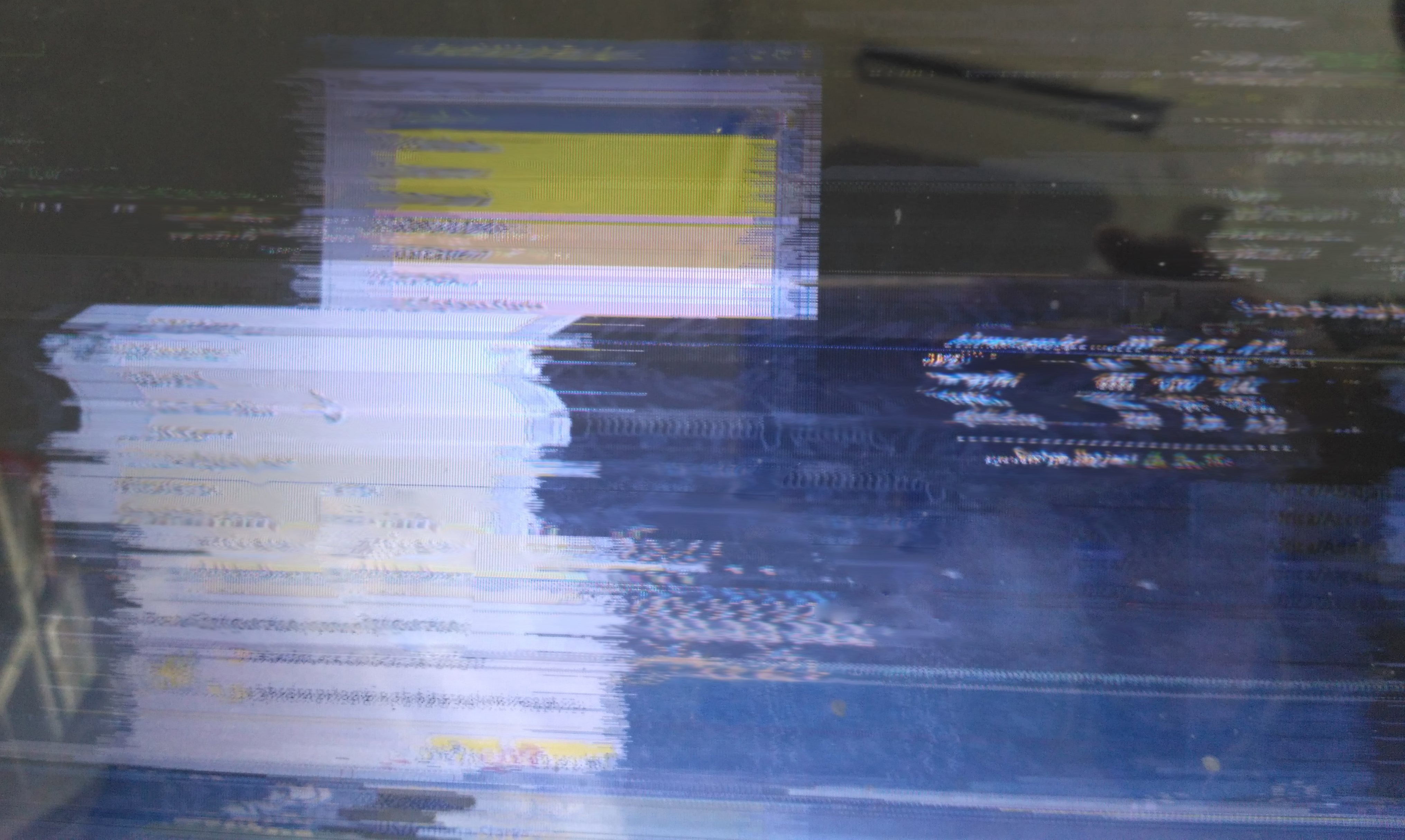
【即効診断】タスクマネージャーのちらつきで判別する「ソフトかハードか」の境界線
画面の乱れに直面した際、最短で根本原因の所在を炙り出すテクニックが、Microsoftのサポートエンジニアも推奨するタスクマネージャー ちらつき 診断です。キーボードの「Ctrl + Shift + Esc」を同時に押下し、画面上にタスクマネージャーを呼び出してください。
表示されたウィンドウを注視しながら、画面全体の挙動を以下の3パターンに照らし合わせます。
【パターンA:タスクマネージャー以外の背景だけが揺れている場合】
タスクマネージャーの枠線やテキストがブレずに静止しており、背後のデスクトップ画面や特定のブラウザ、アプリのみがちらついている場合、ハードウェアやケーブルは完全に正常です。原因は十中八九、特定アプリケーションの描画エラー、あるいはOSのデスクトップウィンドウマネージャー(DWM)との干渉にあります。
【パターンB:タスクマネージャー自体も一緒に激しく揺れている場合】
画面全体とともにタスクマネージャーのウィンドウも点滅・同期して揺れる場合は、システム全体のグラフィック描画を司るディスプレイドライバーの不具合、あるいはモニター本体や接続ケーブルの物理障害が疑われます。
【パターンC:作業中にPC 画面 点滅 突然が発生し、1〜2秒ほど暗転して復帰する場合】
これはWindowsの自己修復機能である「TDR(Timeout Detection and Recovery)」が作動している典型例です。グラフィックボードからの応答が一時的に遅延したため、OSがグラフィックドライバーを強制的に再起動させて画面をリセットしています。この場合はハードウェアの故障ではなく、ドライバーのバグやGPUの過負荷・熱暴走が主たる要因です。
【自力で直す】Windows 11で画面の揺れを解決する4大アプローチ
前述の診断でソフトウェアや設定面の要因が濃厚となった場合、パーツ交換を行わずとも手元で完結する修復手段が存在します。Windows11 画面の揺れ 解決に向けて、効果が実証されている4つの具体的手順を解説します。
1. ディスプレイドライバーの再インストールと更新
画面の不規則な揺れの大半は、描画エンジンとOSの通信不全に起因します。スタートボタンを右クリックして「デバイス マネージャー」を開き、「ディスプレイ アダプター」を展開します。表示されたグラフィックカード(Intel、AMD、またはNVIDIA)を右クリックし、「ドライバーの更新」を選択してください。もし直近のアップデート後に症状が悪化したのであれば、「プロパティ」の「ドライバー」タブから「ドライバーを元に戻す」を実行することで、安定していた旧バージョンへ即座にロールバックできます。徹底的に不具合を排除するなら、最新のインストーラーを公式サイトから取得した上でのディスプレイドライバー 更新が極めて有効です。
2. リフレッシュレートの設定変更による同期補正
高解像度モニターやマルチディスプレイ環境で頻発するのが、垂直同期周波数のミスマッチです。デスクトップの何もない場所で右クリックし、「ディスプレイ設定」>「詳細ディスプレイ」へと進みます。ここで「リフレッシュレートの選択」を確認してください。モニターの公称スペックと異なる数値や、意図しない中間周波数が割り当てられていると画面が痙攣するように震え出します。一般的な事務用途であれば安定した「60Hz」に、ゲーミングモニターであれば「120Hz」や「144Hz」などの固定レートへとリフレッシュレート 設定変更を行うことで、描画信号のズレが一瞬で収まる事例が後を絶ちません。
3. 電源ノイズを除去する「放電処置」の実施
PC内部のマザーボードや電源ユニットに帯電した不要な微弱電流が、液晶パネルへの電圧供給を不安定にさせ、横縞状のノイズを呼ぶケースがあります。これをリセットするのがパソコン 放電処置 やり方です。PCを完全にシャットダウンし、電源ケーブル、接続しているUSB機器、外付けストレージをすべて取り外します(ノートPCでバッテリー着脱が可能なモデルはバッテリーも外す)。その状態で電源ボタンを数回空押しし、5〜10分間放置してから最小限の構成(電源コードとモニター接続のみ)で再起動を試みてください。これだけで蓄積されたノイズが抜け、正常な描画が回復します。
4. ウィンドウエフェクトの無効化と波打ち抑制
デスクトップ全体が水面のように揺らぐパソコン画面 波打つ 対処法として、Windowsの視覚効果設定の簡素化が挙げられます。「設定」>「アクセシビリティ」>「視覚効果」内の「透明効果」および「アニメーション効果」をオフに切り替えることで、OSの合成描画パイプラインの負荷が劇的に下がり、断続的な描画乱れを鎮静化させることが可能です。

一般に知られていない盲点とネットの誤解|ケーブル規格と設置環境の罠
「デジタル信号で通信しているのだから、ケーブルで映像が揺れるはずがない」という言説は、現在の高解像度・高リフレッシュレート環境においては明確な誤りです。HDMIやDisplayPortは映像をパケット単位の超高速シリアル信号で送受信しており、帯域の上限に達すると信号エラーが発生してドロップアウトやちらつきを引き起こします。
特に注意を要するのがHDMI DisplayPort 接触不良と規格の不一致です。4Kディスプレイやウルトラワイド画面に旧世代の細いHDMI 1.4ケーブルを使用していると、データ転送レートが不足して画面が周期的に暗転したり波打ったりします。また、端子内に微細なホコリが噛み込んでいる場合や、DisplayPortケーブル特有の「20番ピン(給電ピン)問題」を抱えた粗悪なサードパーティ製ケーブルを用いている場合、PC本体とモニター間で微小な電圧ショートが発生して画面が激しく明滅します。
さらに、ノートパソコン特有の症状として見過ごせないのが、開閉ヒンジ内部を通る配線の劣化です。画面を一定の角度まで開くとノートパソコン 画面 揺れる 縦線が走ったり、指で天板を軽く押すとノイズが消えたりする場合は、マザーボードと液晶をつなぐフラットケーブル(eDPケーブル)の金属疲労・断線予兆です。これを「ソフトウェアの不調」と誤認して初期化を繰り返しても事態は改善しません。設置環境においては、高出力のスマートフォ急速充電器や大型スピーカーのACアダプターが映像ケーブルと密着しているだけで、誘導ノイズによって画面に走査線のような揺れが生じる点も留意すべき盲点です。
【実態検証】利用者の生の声と修理現場データで見えた真の寿命と費用相場
東京都内のPC修理専門店に勤務するシニアサポートエンジニアは、現場の実情について次のように語ります。「『突然画面が壊れたのでパネルを交換してほしい』と駆け込んでこられるユーザーの約4割は、店頭でテスト用ケーブルに繋ぎ替え、ドライバーをクリーンインストールするだけでその場で完治します。しかし、本当に内部バックライトや液晶基板が物理破損している場合は、無理に使い続けるとGPU基板の回路焼損に波及する恐れもあります」。
ハードウェアに物理障害が発生している場合、どの程度の期間が経過するとリスクが高まり、修理にはいくらかかるのか。パーツごとの液晶モニター 寿命 故障症状と、想定されるPC画面 揺れ 修理費用の目安を客観データとして下表に整理しました。
| 項目 | 詳細・数値データ | 一般的な基準・相場 | 編集部の見解・評価 |
|---|---|---|---|
| ケーブル・端子の接触不良 | 経年劣化、規格不一致(HDMI 2.0/2.1など)、端子酸化 | ケーブル新調:1,500円〜3,000円 | 自己解決の難易度が最も低く、費用対効果が高い。最初に疑うべき部位。 |
| OS・ディスプレイドライバー不整合 | Windows Update後の競合、設定崩れ | 自力対応:0円(業者依頼時は設定料5,000円前後) | タスクマネージャー診断で判別可能。初期化前にロールバックを推奨。 |
| ノートPCの液晶パネル・ケーブル断線 | 開閉ヒンジ部の摩耗、恒常的な縦線ノイズの出現 | メーカー修理:25,000円〜45,000円 | 使用開始から4年以上経過している個体なら、本体買い替えを検討する分岐点。 |
| 外付けモニターのバックライト寿命 | 稼働約15,000〜30,000時間(一般的な使用で約5〜7年) | モニター新品購入:15,000円〜40,000円 | 外付けディスプレイのパネル修理は新品価格を上回るため、買い替えが定石。 |
| グラフィックボード(GPU)物理破損 | 熱暴走によるハンダクラック、VRAMチップ異常 | パーツ交換:30,000円〜100,000円以上 | ブロック状のノイズや画面フリーズが併発する場合はハード交換が不可避。 |
SNSやQ&Aサイトに寄せられた実際のユーザー報告を精査すると、「モニターの買い替えを覚悟したが、ディスプレイの電源コンセントをタコ足配線から壁コンセントに直接挿し替えただけで電圧降下が収まり、揺れが完全に消えた」といった給電環境に起因する体験談も多数報告されています。外装やパネルだけを見るのではなく、機器を取り巻くインフラ全体を観察する視点が欠かせません。

【プロの結論】自力復旧できる人・即座に修理や買い替えを選ぶべき人の判断基準
機器トラブルに遭遇した際、人間は「これまで投資した時間や購入費用を無駄にしたくない」というサンクコスト効果(埋没費用の罠)に囚われ、何日もかけて設定変更を繰り返しがちです。しかし、物理的破損に対してソフトウェア的な試行錯誤をどれだけ重ねても、時間を浪費する結果に終わります。不毛な消耗戦を避けるため、進退を決める明確な境界線を設定してください。
【自力復旧を粘り強く試すべき人の条件】
・画面の揺れが特定のブラウザ起動時やゲームプレイ時など「限定された状況」でのみ起きている。
・タスクマネージャー自体は一切ブレずに正常表示されている。
・購入から3年以内の比較的新しいモデルであり、外付けモニターを別の機器(家庭用ゲーム機や予備PC)に接続すると全く揺れない。
この条件に合致するなら、ドライバーの再導入や放電、ケーブルの交換によって自力で問題を解決できる可能性が極めて高いと言えます。
【即座に修理依頼・買い替えへ舵を切るべき人の条件】
・OSの起動画面(ロゴマークやBIOS/UEFI画面)の時点ですでに画面が激しく乱れている。
・画面にピンクや緑色の「恒常的な縦線・横線」が常時焼き付いたように表示されている。
・ノートPCの画面角度を動かすと明滅し、通算稼働年数が4〜5年を超えている。
この状態は、液晶パネル内部のガラス基板や配線、GPU自体の不可逆的なハードウェア損傷を意味します。修理見積もりが3万円を超える場合、近年の省電力・高精細な最新ディスプレイの価格相場を踏まえれば、無理に直すよりも新品へリプレイスする方が、作業効率と視覚的な健康を守る観点からも明らかに賢明な判断です。
【pc 画面 が 揺れる】に関するよくある質問(FAQ)
Q1:画面のちらつきや揺れをそのまま放置して使い続けても大丈夫ですか?
A1:放置は厳禁です。微細なちらつきは本人が自覚している以上に毛様体筋(ピント調節筋)に過度な負担をかけ、深刻な眼精疲労や偏頭痛、吐き気の原因となります。また、原因がGPUの熱暴走や電源回路のショート寸前である場合、放置によってマザーボード全体の完全故障を招き、データ消失に繋がるリスクも排除できません。
Q2:リフレッシュレートを変更しようとしても設定項目がグレーアウトして選べません。
A2:ディスプレイドライバーが正常に認識されておらず、Windowsの「基本ディスプレイアダプター」で動作している状態です。グラフィックボードの公式サイト(Intel、AMD、NVIDIA)から最新のドライバーソフトウェアを直接ダウンロードして手動インストールを行うか、HDMI/DisplayPortの接続ポートを別のスロットへ差し替えてください。
Q3:メーカーや修理業者に画面修理を依頼した場合、内部のデータは消えてしまいますか?
A3:外付けモニター単体の故障であればPC本体のデータには一切影響しません。ただし、ノートPCをメーカー修理に出す場合、液晶交換であってもセキュリティポリシーに基づき「ストレージの初期化」が基本原則となっている業者が大半です。修理へ発送する前に、画面が揺れながらも操作できるうちに外付けSSDやクラウドストレージへ重要データの完全バックアップを完了させておく必要があります。
まとめ:焦らず順を追った切り分けで快適なデスクトップ環境を取り戻す
ディスプレイが小刻みに揺れ動く光景はユーザーに強いストレスと焦りを与えますが、症状の根本原因は「極めて単純な設定の不整合」から「パーツの物理寿命」までグラデーションを描いています。大切なのは、直感で故障と決めつけて諦めるのではなく、タスクマネージャーを用いた即効診断で論理的に領域を絞り込む姿勢です。
まずは放電処置やケーブルの抜き差し、ドライバーの再適用といったゼロコストで試せる手順を確実に消化すること。それでも物理的な異常が解消されないと判明した段階で、機器の稼働年数と修理相場を天秤にかけ、冷静に買い替えの決断を下してください。正しい知識に基づいたステップを踏むことで、無駄な支出を最小限に抑えつつ、再び快適で安定したデジタル作業環境を取り戻すことが可能です。 (出典: pc 画面 が 揺れる(Yahoo!ニュース))
SEOライティングとマーケティング戦略の専門家。分かりやすい解説記事で定評があります。